
はじめに
コースに関する手続き
基本操作
コース管理
コースバックアップファイルの操作
「リストア」は異なるサイト間でも移行ができますが,
「インポート」はサイト内での移行しか使用できません。
コース設定に関する操作
ユーザに関する操作
メッセージの送受信
複数コースを一つにまとめる
コースを作成する
コース編集を始める
活動・リソース
活動やリソースを追加する
主要な活動の概要
小テスト
小テスト(概要)
問題バンクへの問題登録
小テスト活動の作成
小テスト活動への問題追加
受験結果の確認
オーバーライド
(特定ユーザに限定した例外設定)
評定
評定表セットアップ
評定結果の確認
評定表の活用
開講者向け公開準備ガイド
Moodleに作成したコースを学生が利用可能とするためには、
コースへのアクセスが可能となるように、コースを公開して、そのコースに履修者をユーザ登録する必要があります。
コースを公開する
コースを学生が見つけられるようにコース表示を変更する必要があります。 初期状態では非公開になっており、学生がコースを見つけることができません。コース単位で「非公開」から「公開」に切り替えることでコースを見つけられるように設定を変更します。
1 設定を変更したいコースを表示します。
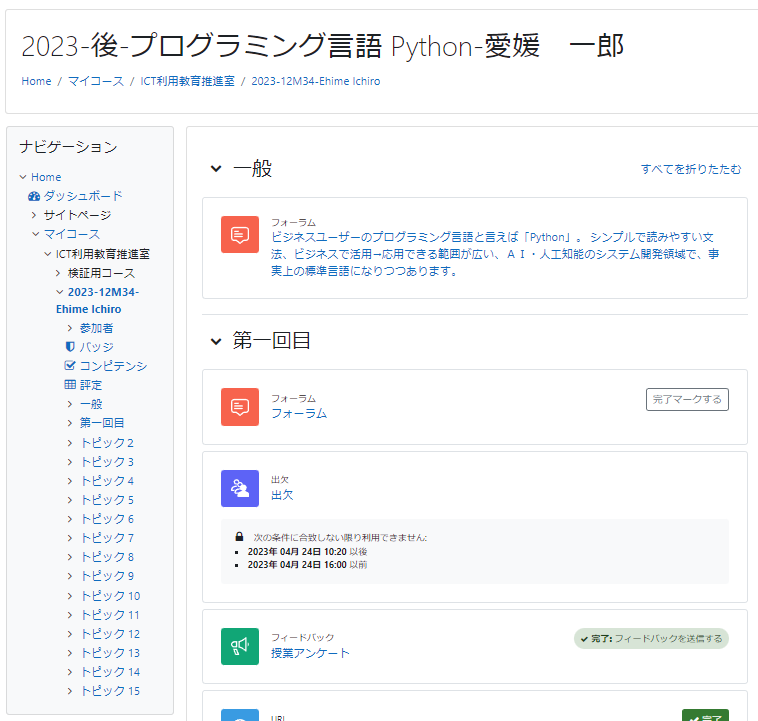
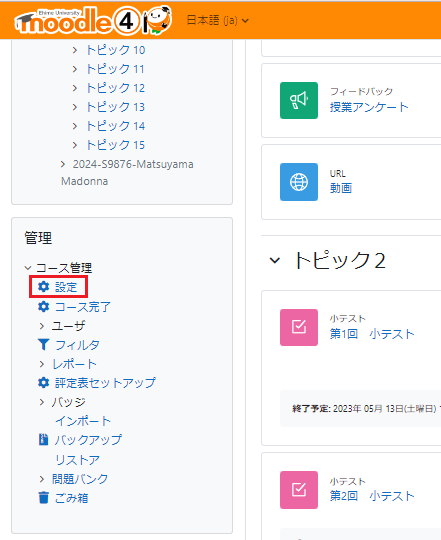
2「管理」ブロックの「コース管理」の「設定」をクリックします。
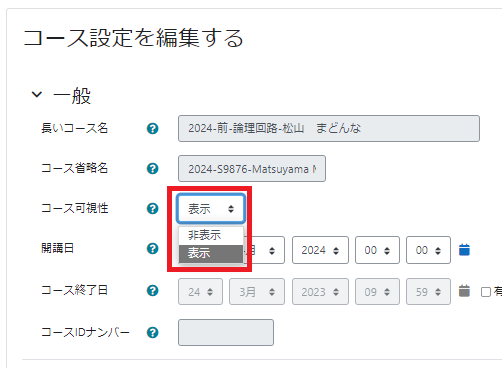
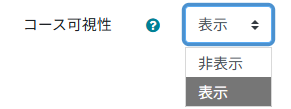
3「コース設定を編集する」>「一般」の「コース可視性」を「表示」にします。
4 画面の下にある「保存して表示する」をクリックします。コース名が青色になり、「公開」になりました。

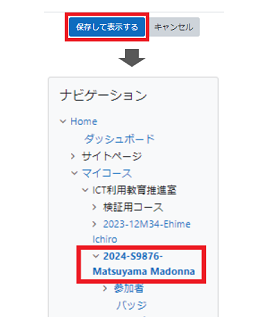
コース名表示例
青色文字コース名は「公開(学生にコースの存在が見えている)」を表しています。
灰色文字コース名は「非公開(学生にコースの存在が見えていない)」を表しています。
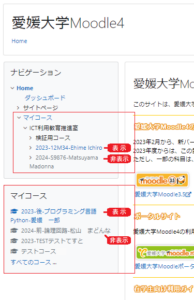
コースへのユーザ登録について
コースへのユーザ登録は「自動」「手動」の別があります。
<自動でユーザ登録>
正課科目で修学支援システムよりMoodleコース作成の指定があるコースは連携により自動でユーザ登録されます。
1)修学支援システムから自動的にユーザ登録される。<正課科目>
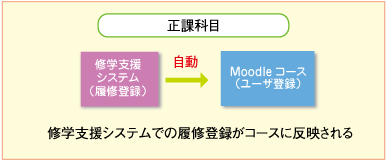
正課科目については、
学生が修学支援システムで履修登録を行うと、履修登録期間終了後に(コースが作成されている場合は)その科目のMoodleコースに自動で登録されます。
正課科目コースへ履修登録した学生は、共通教育抽選日の翌日以降に各コースに自動登録されます。
詳しい実施日時を知りたい場合は、
修学支援システム(学生用)にログインして、「○○年度教務日程」から確認するか、
以下にお問い合わせください。
 教育学生支援部 教育支援課
 学務システムチーム
 TEL: 089-927-8971(内線8971)
履修登録の確認・修正期間に履修登録を行った学生は、登録を行った翌日の早朝にMoodleコースに登録されます。
履修を取りやめた学生は自動で削除されません。担当の教員が手動でコースから削除してください。
削除方法は「ユーザを削除する」をご参照ください。
・<正課科目>であってもMoodle上にコースのない科目もあります。詳しくは修学支援システムで確認してください。)
・履修取り消し(抽選漏れや履修変更による)は修学支援システムから取り消しをしても、Moodleコースからは自動で削除されません。
しかし、Moodleコースに登録が残っていても修学支援システム上で履修取り消しができていれば、単位認定や成績評価には影響しません。)
<手動でユーザ登録>
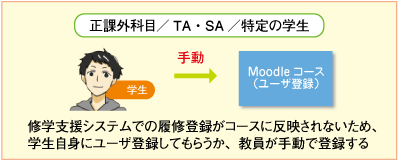
自動でコースに登録されない場合は以下の方法でユーザ登録を行います。
2)コース管理者によるユーザ登録:担当教員に直接ユーザ登録してもらう。
3)コース受講者自身によるユーザ登録:担当教員から教示された登録キー(パスワード)を用いて
該当のMoodleコースに学生自身でユーザ登録します。
正課外科目のコースは、修学支援システムと紐づいていないため学生自身にユーザ登録してもらうか、教員が手動で登録する必要があります。
正課・正課外ともにTA・SA・特定の学生を登録する場合は教員が手動で登録してください。
ユーザ登録時にロールを変更できます。
参考: