
自分がユーザ登録されているコースを表示する場合は、「マイコース」から参照することができます。
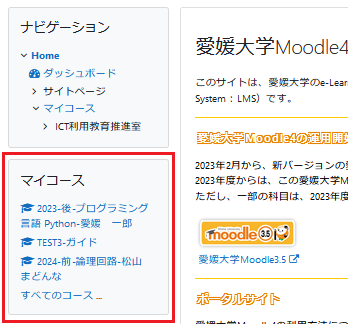
※「マイコース」は「ナビゲーション」ブロック中にあるものと「マイコース」ブロック自身があります。
「マイコース」右サイドメニューから
1 ログイン後、左下の「マイコース」ブロックから該当コースをクリックします。
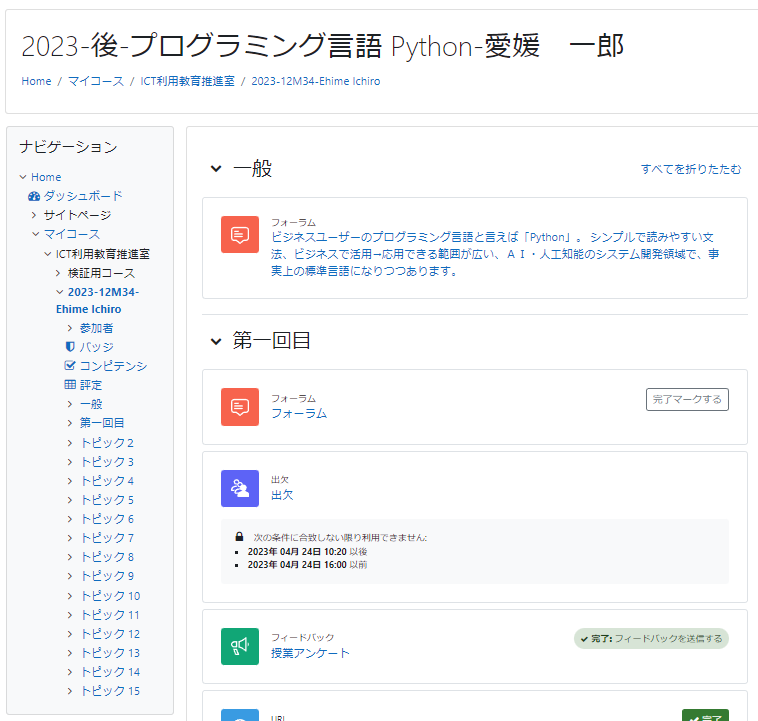
2 コースが表示されます。
「ナビゲーション」右サイドメニューから
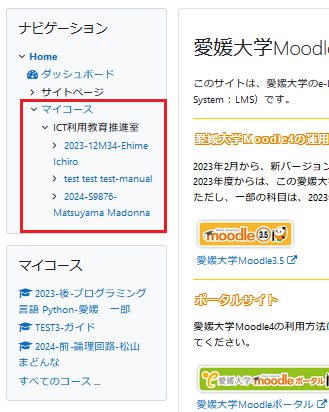
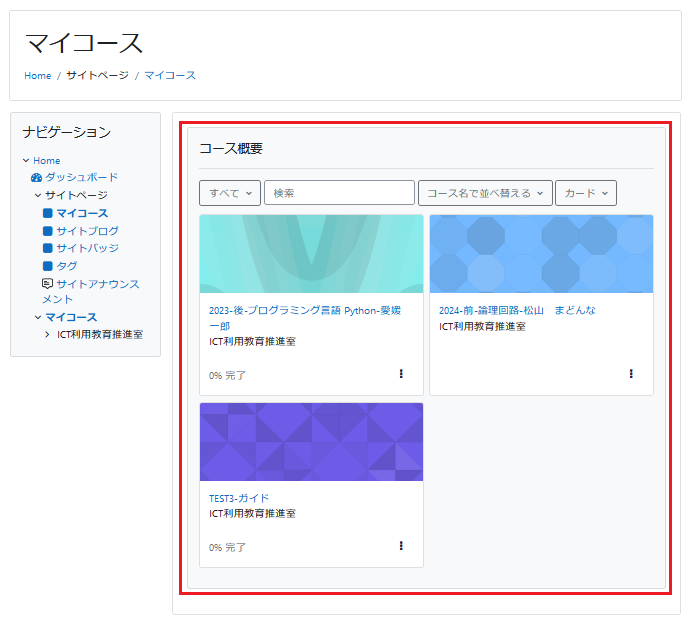
2 コースが表示されます。
「プロファイル」「コース詳細」から
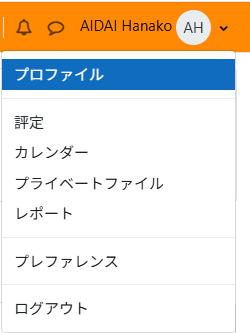
1 画面右上の、自分の名前の横にある をクリックし、「プロファイル」をクリックします。
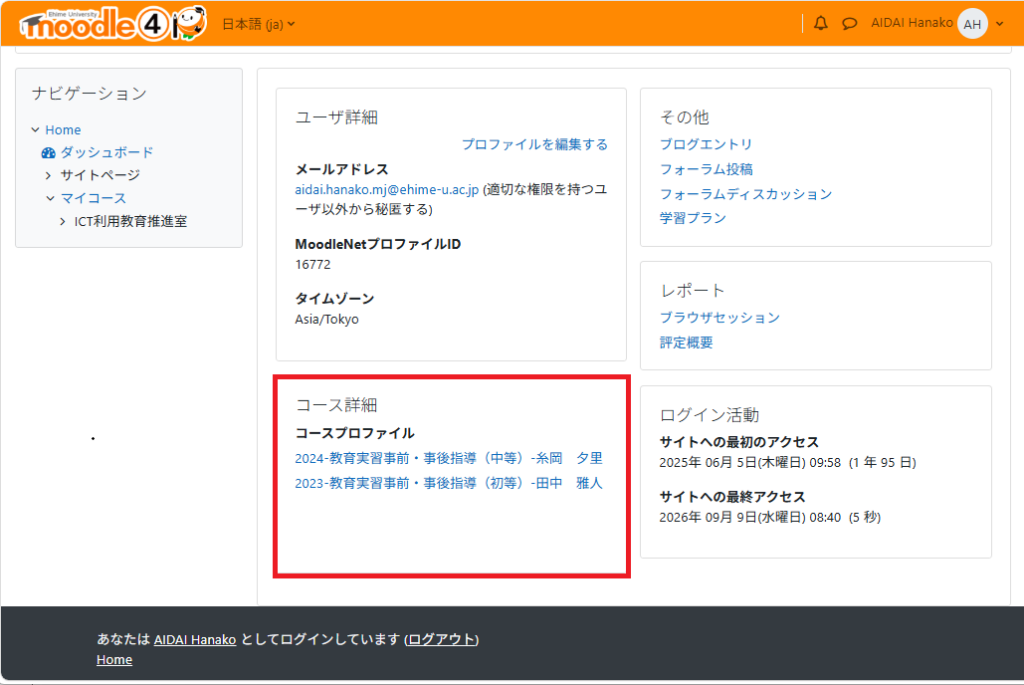
2 「コース詳細」の項目に自身が登録されているコース名が表示されます。
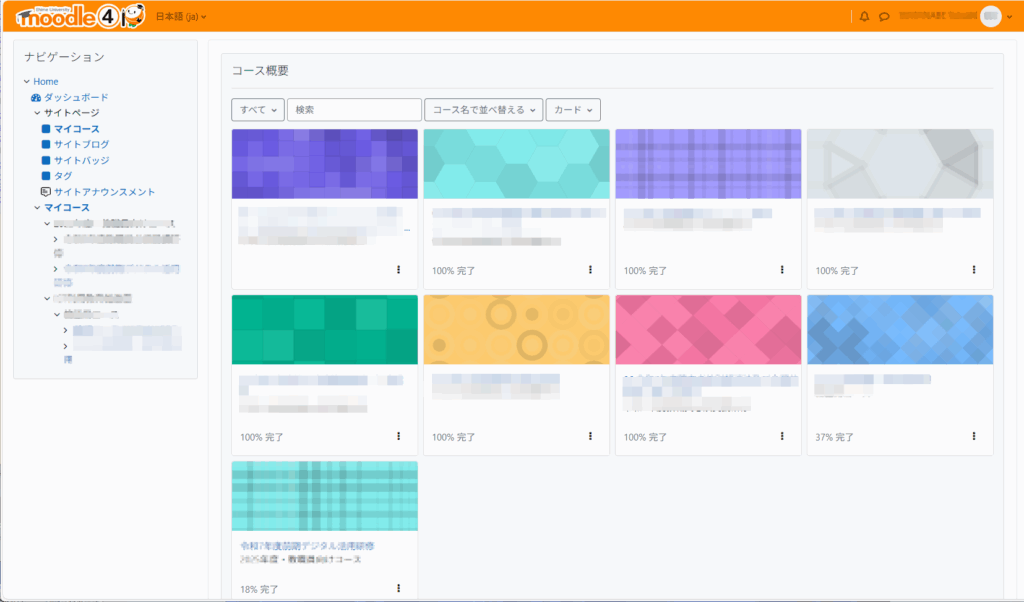
マイコースにコースが表示されていない場合
- その1 探しているコースが「マイコース内で非表示になっている」場合
➯ (マイコースの)表示から削除されたコースの再表示 (自分自身で設定変更できます) - その2 担当教員よりコースにアクセスするよう指示があったにも関わらずマイコースにコース名が表示されない場合はコースが非公開設定になっている可能性があります。
➯ 該当するコースが公開されているかどうか確認します。
※「すべてのコース…」から、コースが公開されているか確認することができます。
「すべてのコース」にも表示されていない場合、コース担当教員までご連絡ください。 - その3 「修学支援システムでの登録が正しく行われていない」場合(コース名が間違っている、登録内容の詳細が異なる等)
➯ 履修登録内容についてご確認ください。お問い合わせについては以下へご連絡ください。
 教育学生支援部 教育支援課
 学務システムチーム
 TEL: 089-927-8971(内線8971)
(マイコースの)表示から削除されたコースの再表示
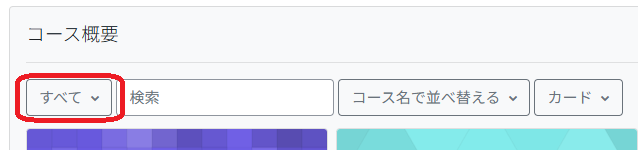
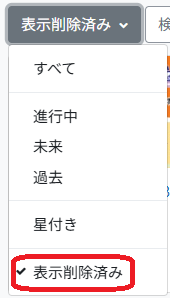
1 表示対象選択(項目一番左)の をクリックして[すべて]から[表示削除済み]に変更する。
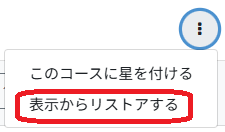
2 再表示したいコースの マーク をクリックし、「表示からリストアする」をクリックしてください。
※「コース概要」欄で「表示から削除」しても トップページ左側のマイコース一覧からは、削除されません。
表示されているコース名をクリックすることで閲覧することができます。