

「出欠」は、授業の出欠状況を管理するための活動です。出欠状況を取得したい授業をセッションとして指定し。各々の状況を記録します。
コースに出欠を追加する
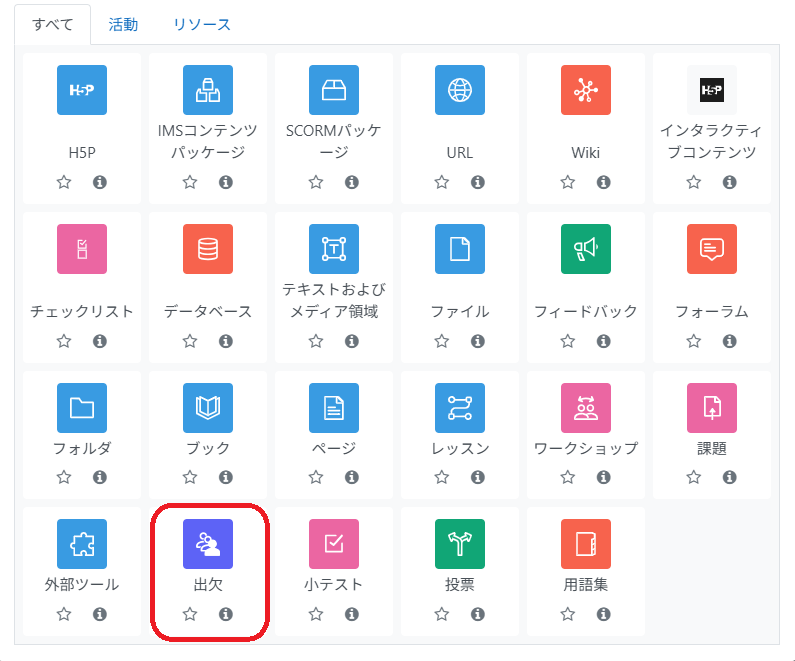
1 追加したいセクションの「活動またはリソースを追加する」から「出欠」をクリックします。
2「名称」に出欠の名称を、任意で「説明」に出欠の説明を入力します。
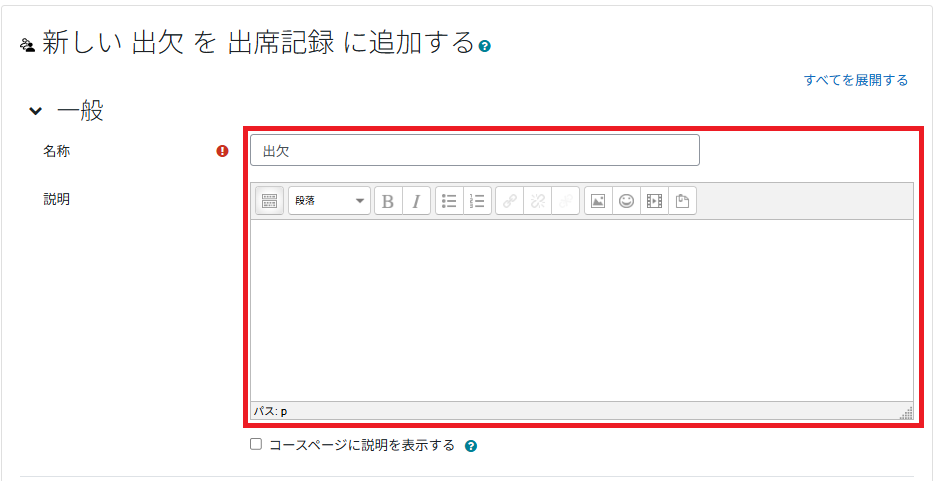
コースに説明を表示する場合は、「コースページに説明を表示する」にチェックを入れます。

3「保存してコースに戻る」もしくは「保存して表示する」をクリックします。

出欠の設定をする
出欠の設定項目は「評点」項目の【最大評点】と【合格点】のみ設定します。
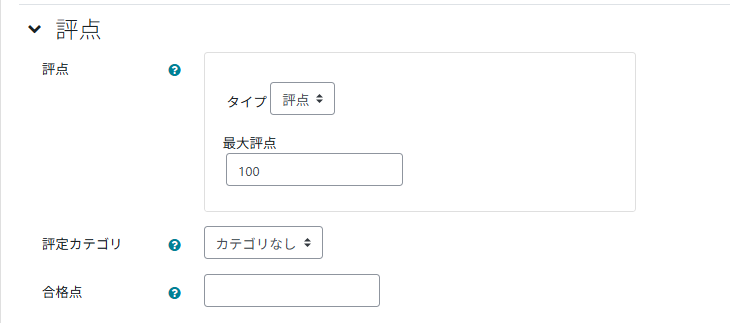
【最大評点】は評点の値を設定します。【合格点】は合格するために必要な最小評点を設定します。
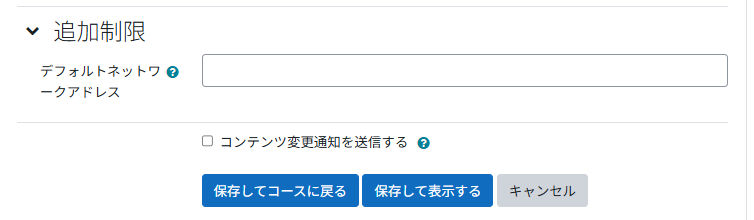
出欠について特定のサブネットに出欠記録を制限する事ができます。
IPアドレスはカンマ区切りで一部またはフルIPアドレスを指定します。
(書式:IPアドレスの一部記述の場合「133.78.230.XXX」は「133.78.230」。複数IPアドレス指定の場合は「133.78.232.26,133.78.232.28」)
出欠を記録する授業を設定する
出欠を記録したい授業ごとの設定を行います。
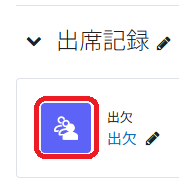
1 出欠をクリックします。
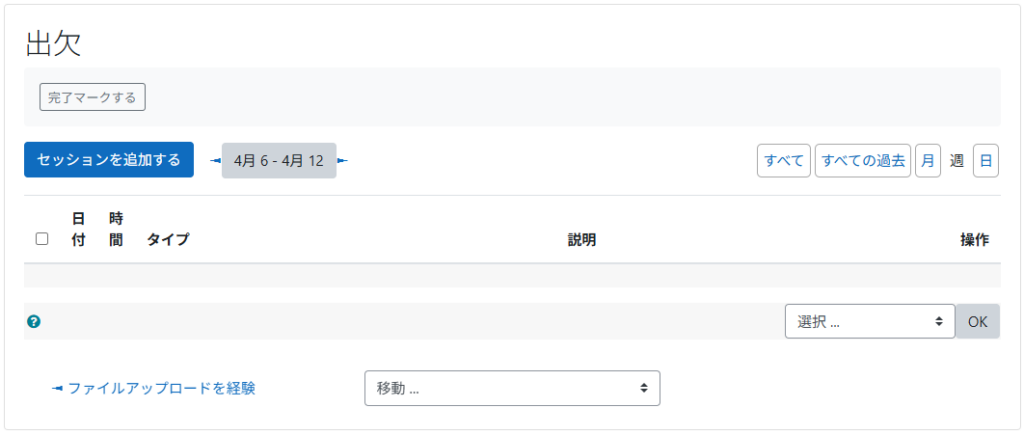
2 [セッションを追加する]ボタンをクリックする。
3 記録したい授業に関する設定をする。
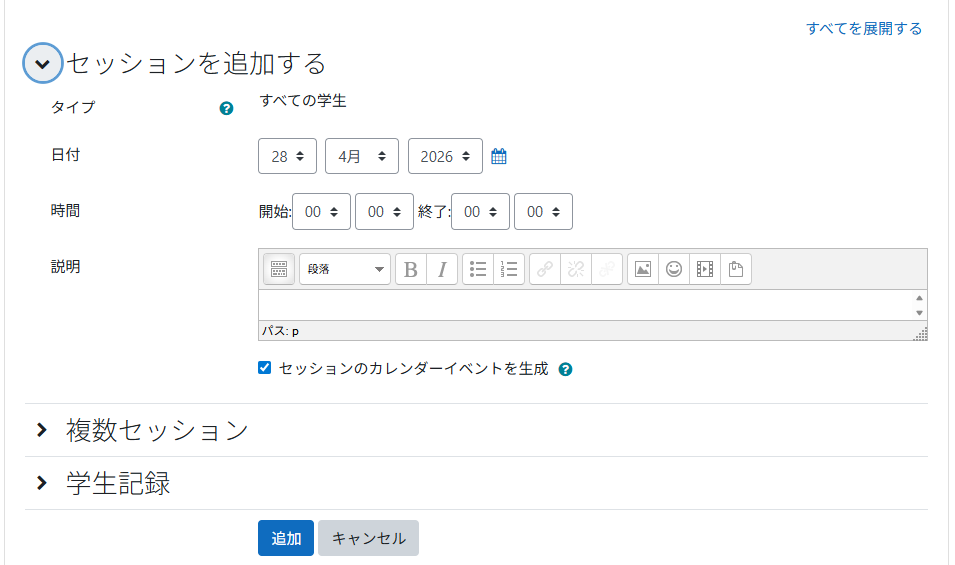
設定編集後に「追加」ボタンをクリックする。
セッションの設定(詳細)
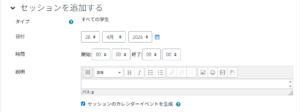
- 日付:出席を記録する日を選択します。
- 時間:出席を記録する開始、終了時間を設定します。
- 説明:セッションについての説明です。
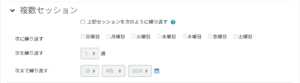
- 次に繰り返す:何曜日のセッションかを設定します。
- 次を繰り返す:何週ごとにセッションを繰り返すかを設定します。毎週の場合は1を選択します。
- 次まで繰り返す:いつまでセッションを作成するかを設定します。
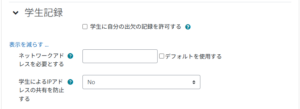
出欠の記録設定
出欠記録を教師が行うか学生自身に行わせるかを「学生に自分の出欠の記録を許可する」項目で設定ができます。
「学生に自分の出欠の記録を許可する」項目表示例

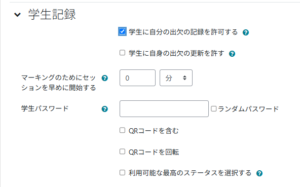
※ 「学生に自身の出欠の更新を許す」項目との組み合わせで設定します。
| 教師による記録 | 記録1回のみ | 記録可/修正可 | |
| 学生に自分の出欠の記録を許可する | □ | ☑ | ☑ |
| 学生に自身の出欠の更新を許す | 非表示 | □ | ☑ |
- ネットワークアドレスを必要とする:IPアドレス範囲設定のためには[デフォルトを使用する]のチェックを外します。
【IPアドレスの書式について】
”163.81.220”のような部分指定も可能、複数IPアドレスを指定する場合は
[半角カンマ]で区切ります。 - 学生によるIPアドレスの共有を防止する:チェックを入れると、同じIPアドレスからの2人目以降の出席はブロックされます。