ユーザ自身に登録させる(自己登録)
学生自身にコースへユーザ登録してもらう場合は、①②の2つのステップで行います。
①「登録キー」(コースに入るためのパスワード)を設定し登録を促します。
②「登録キー」は対面授業やメール等で学生に伝えて下さい。
自己登録のための事前設定
ここでは①のステップの作業を説明します。
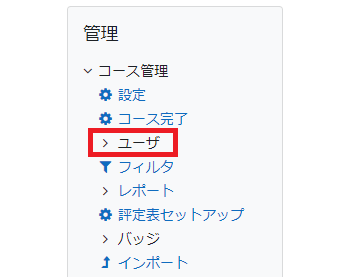
1 設定したいコースを表示し、「管理」ブロックの「コース管理」の「ユーザ」をクリックします。
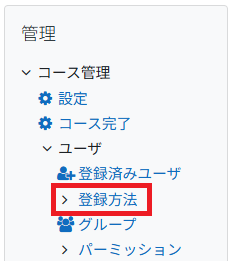
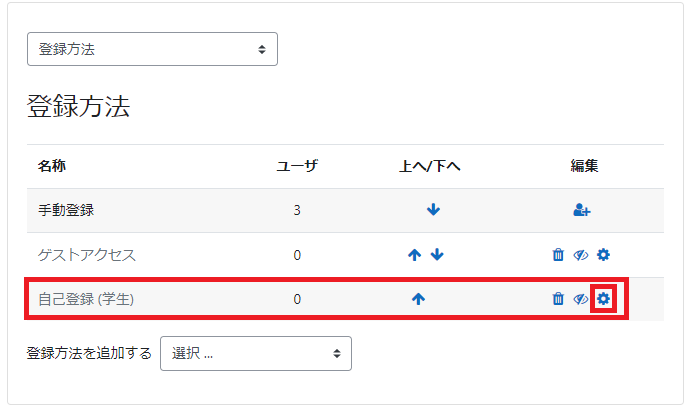
2「登録方法」をクリックします。
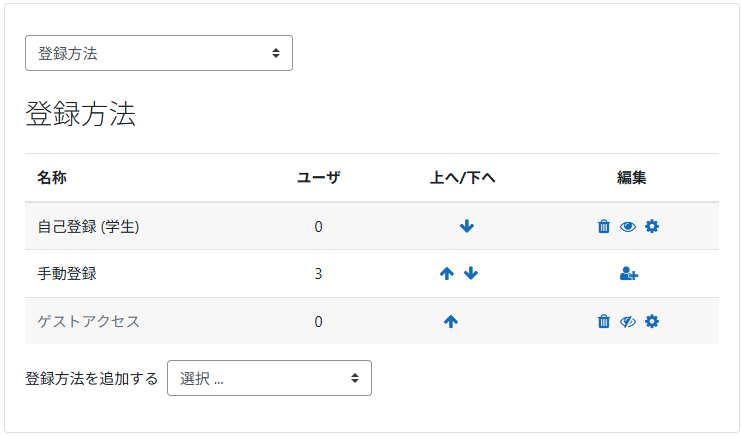
3「自己登録(学生)」行にある「 設定」をクリックします。

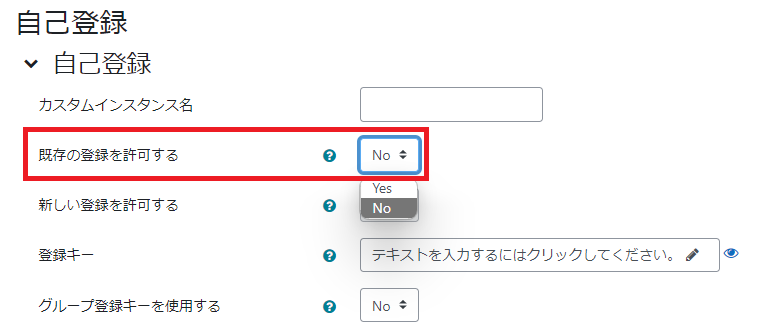
4「既存の登録を許可する」を「Yes」にします。
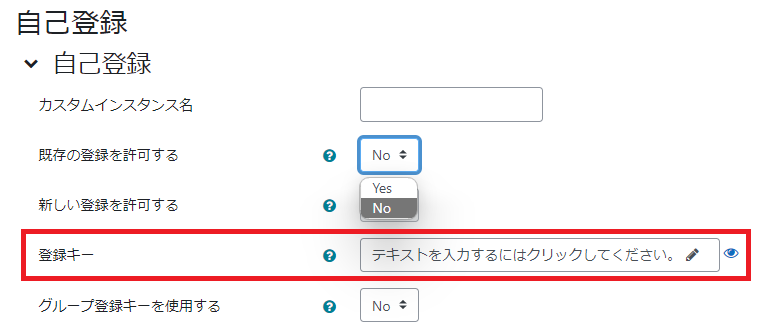
5「テキストを入力するにはクリックしてください」をクリックし、「登録キー」(コースに入るためのパスワード) を入力します。
「登録キー」を空欄のままにしておくと、パスワード無しで登録可能になります。
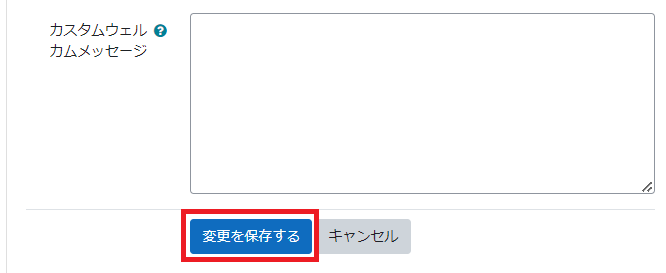
6 画面の下にある「変更を保存する」をクリックします。
②「登録キー」を学生に伝えた後、学生の作業は以下のようになります。
学生自身が自己登録する手順
コース担当教員から自身でコースへユーザ登録するように指示があった場合は、「登録キー」(コースに入るためのパスワード)が必要になります。
「登録キー」は事前に対面授業やメール等で届いているはずですので、確認できない場合はコース担当教員に連絡しましょう。
教員から教示される登録キー(パスワード)を入力して、自分でコースにユーザ登録します。
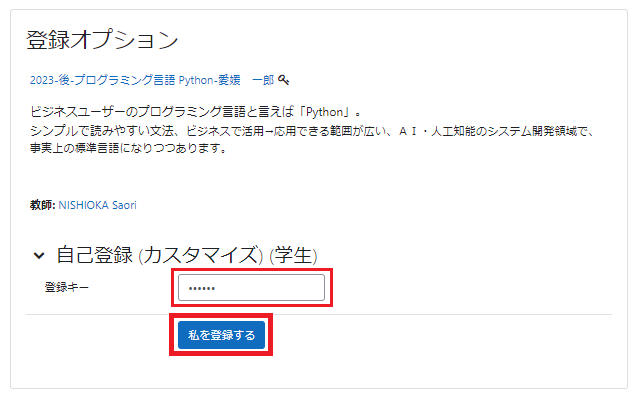
1 該当のコースをクリックすると、登録キー(パスワード)を入力する枠が表示されます。教員から教示された登録キー(パスワード)を入力し「私を登録する」をクリックします。
ただし、教員が登録キー(パスワード)を設定していない場合は登録キー(パスワード)を入力する枠は表示されませんので、そのまま「私を登録する」をクリックします。
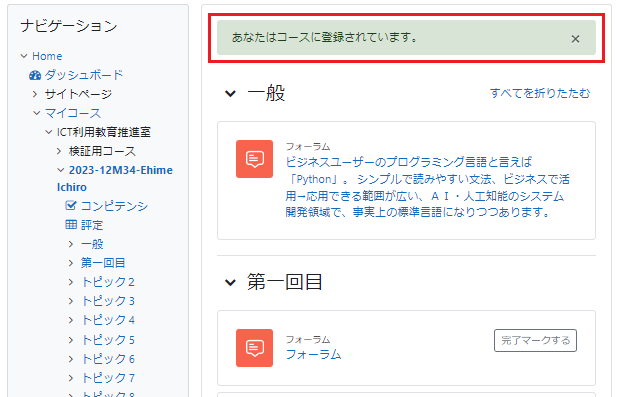
2 コース画面に「あなたはコースに登録されています」と表示され、ユーザ登録完了となります。