オーバーライドとは、特定のユーザに対してのみコンテンツの設定を変更することができる機能です。
特定の学生に対して小テストの再受験を許可したり、課題の提出期限を延長することができます。合理的配慮が必要な学生などに対して、あらかじめ小テストの制限時間や回答期限、課題の提出期限を長めに設定しておくこともできます。
オーバーライド設定方法
1 活動(小テスト,課題)をクリックします。
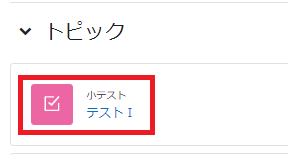
または
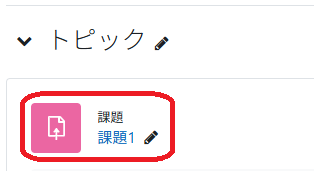
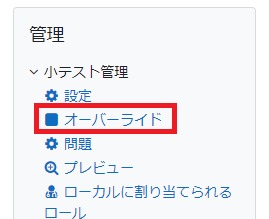
2「管理」ブロックの「オーバーライド」をクリックします。
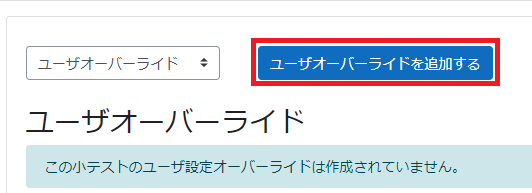
3「ユーザオーバーライドを追加する」をクリックします。
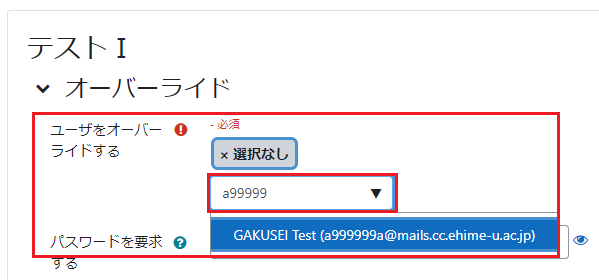
4「ユーザをオーバーライドする」のプルダウンから対象の学生を選択するか、検索窓に対象の学生のアカウント、または氏名の一部(苗字もしくは名前)を半角英数字で入力し、検索結果が表示されたら該当の学生をクリックします。
ユーザオーバーライドは1人ずつしか設定できません。
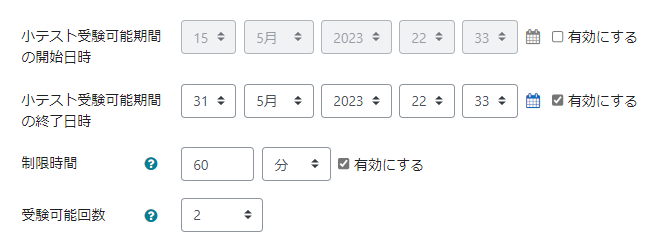
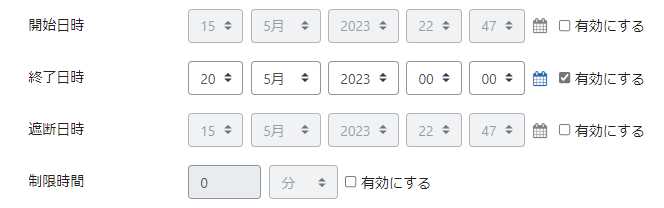
5 適宜設定を変更します。
小テストの受験可能回数を変更する場合、既に受験完了済みの回数も含めて設定してください。例えば、既に1回受験していて、さらにもう1回受験を許可する場合は、受験可能回数を2回に設定します。
<小テスト>
<課題>
6「保存」をクリックします。
対象の学生が複数人いる場合は、「保存して別のオーバーライドを入力する」をクリックし、設定を追加してください。

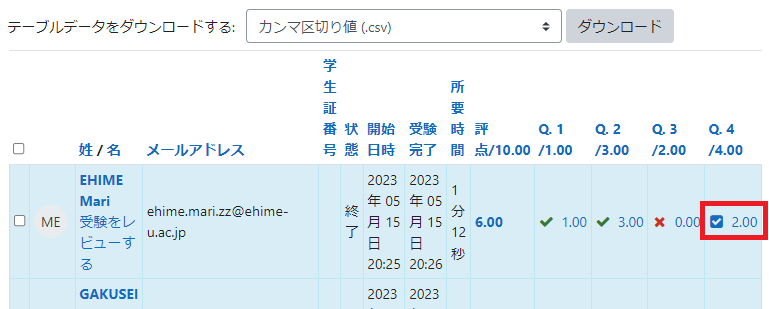

串刺し採点
1 小テストをクリックします。
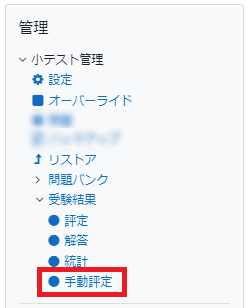
2「管理」ブロックの「小テスト管理」の「受験結果」の「●手動評定」をクリックします。
3 問題の合計欄の「すべてを評定する」か、要評定欄の「評定」をクリックします。
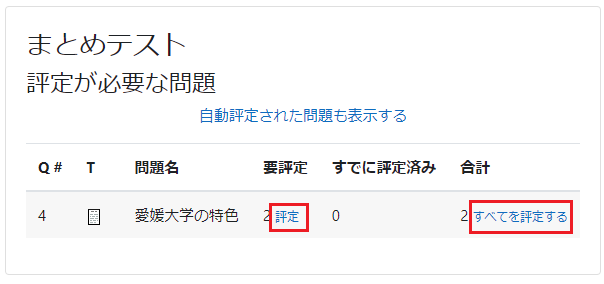
4 その問題における受験者の解答が一覧で表示されます。評定(採点)は、コメント欄の素点へ入力します。