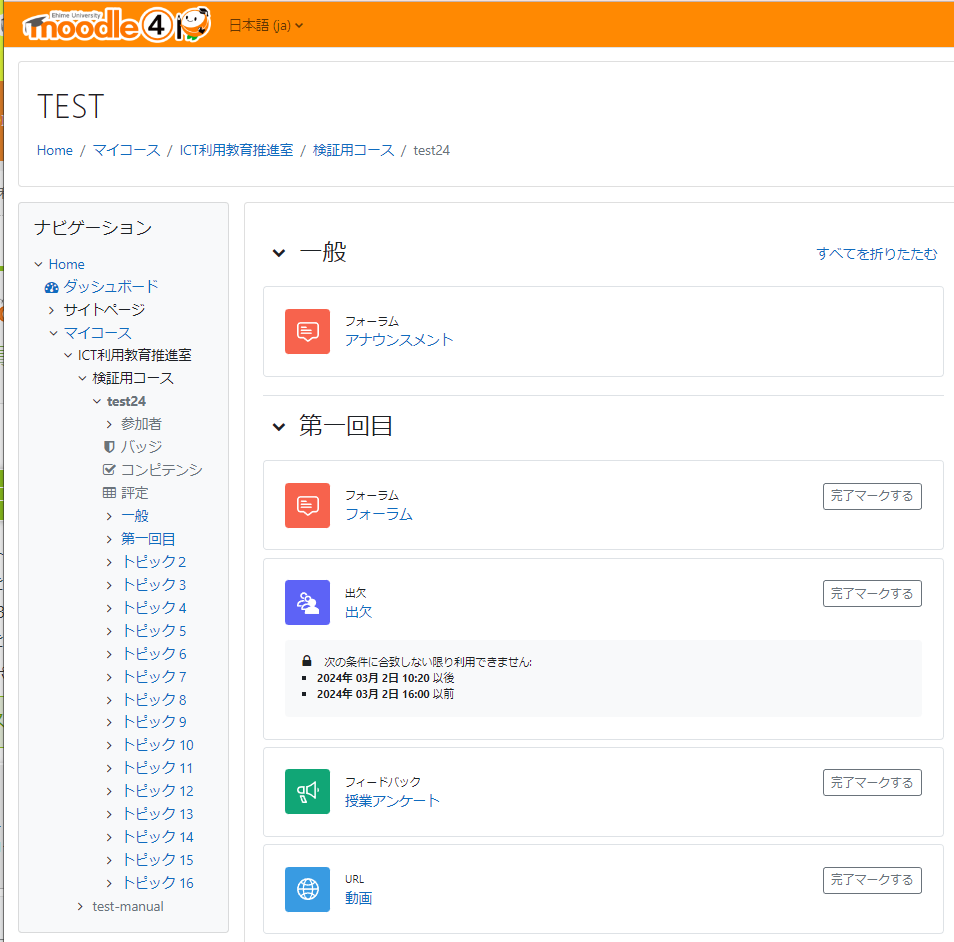
インポートは、コースの内のコンテンツを他のコースへコピーすることができる機能です。
この機能を活用して、前年度のコースから次年度のコースへ必要なコンテンツをインポートすることもできます。
違うサイトでのコース移行(Moodle3.5とMoodle4など)はインポート機能が使えないため、バックアップ機能・リストア機能を用いて行ってください。
インポート機能を利用するには、インポート元とインポート先の両コースに教師権限で登録されている必要があります。
インポート機能を用いた場合、250MBの上限を超えてコースデータの移行が可能です。
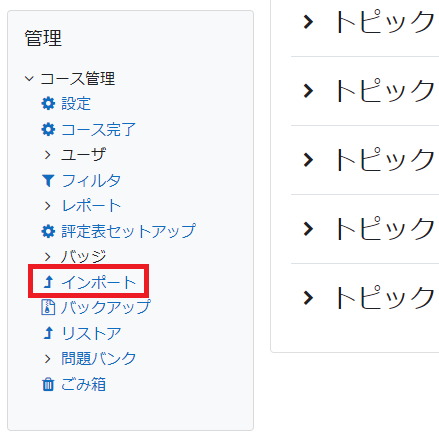
1 インポート先のコースを表示し、「管理」ブロックの「コース管理」の「インポート」をクリックします。
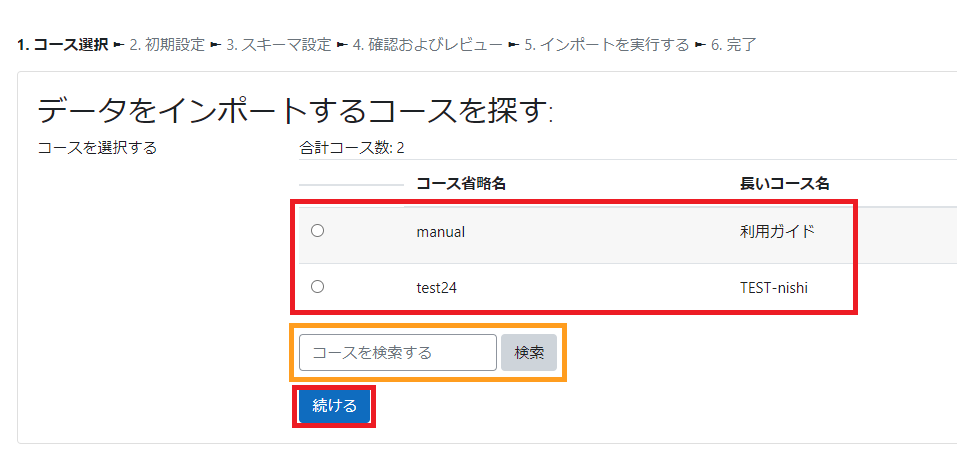
2 インポート元となるコースを選択し「続ける」をクリックします。
コース数が多く、目的のコースが表示されていない場合は、検索フォームにコース名(の一部)を入力して検索してください。
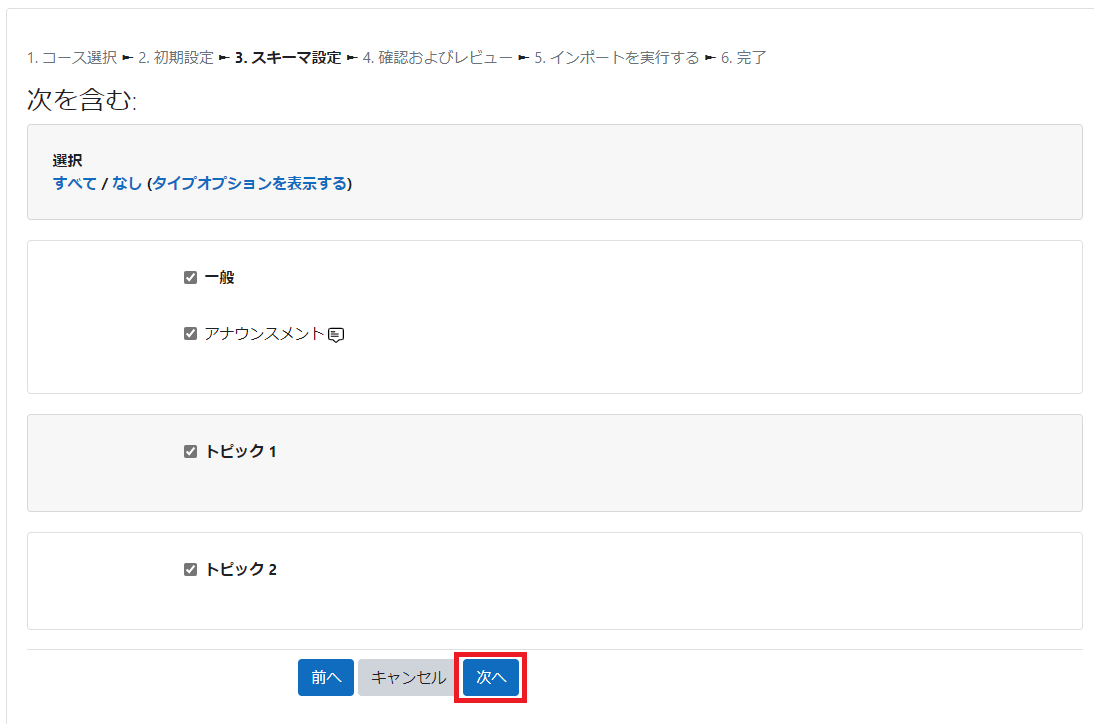
3 インポートする項目にチェックを入れて「次へ」をクリックします。
コース全体をインポートする場合は、「最終ステップにジャンプする」をクリックするとインポートが開始されます。
インポート機能を用いた場合、250MBの上限を超えてコースデータの移行が可能です。
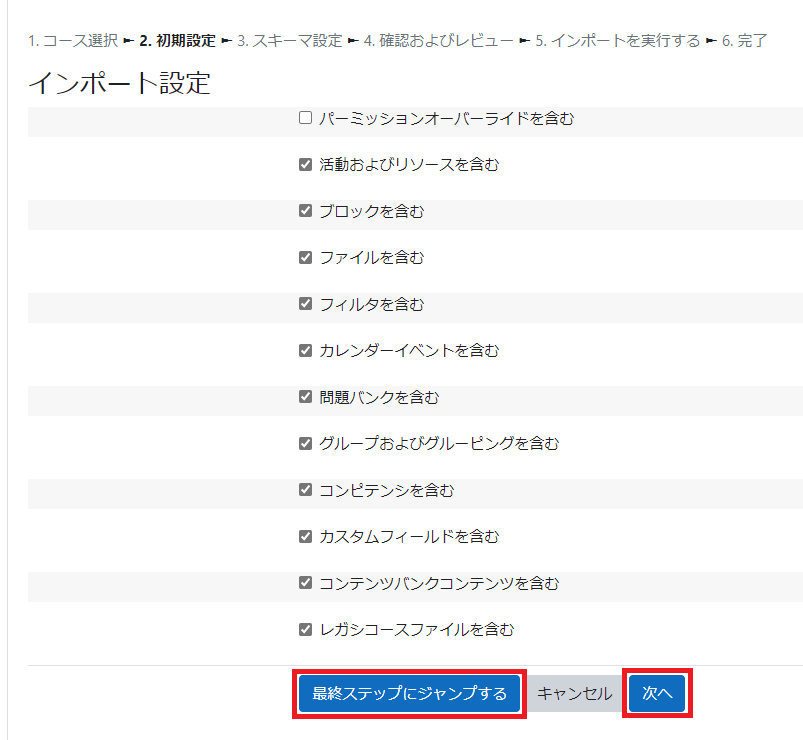
4 インポートしない項目のチェックを外し、「次へ」をクリックします。
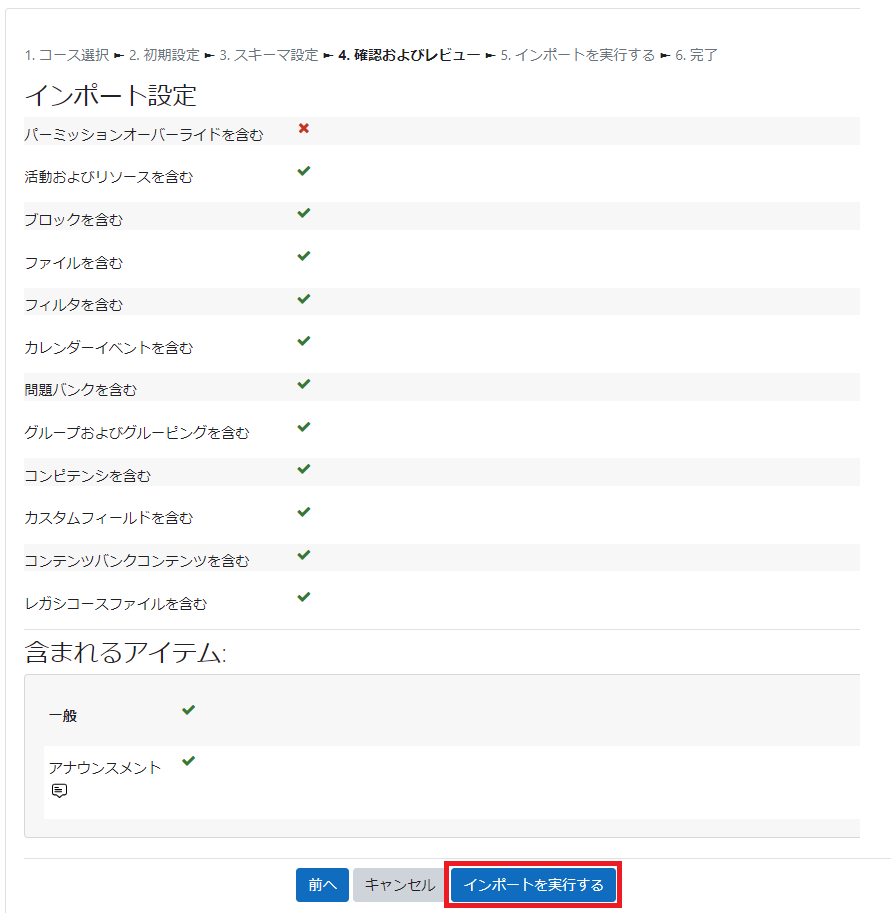
5「確認およびプレビュー」画面で内容を確認し、「インポートを実行する」をクリックします。
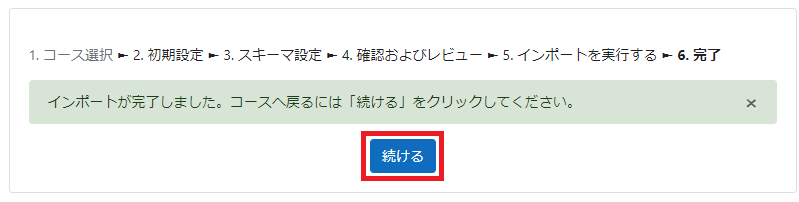
6 正常にインポートされたことを確認し、「続ける」をクリックします。ます。
7 インポートされたコースが表示されるので、コースを確認します。