
コースに参加するユーザは、Moodle上でメッセージを送受信することができます。
メッセージはMoodleにログインしているユーザにはほぼリアルタイムで、Moodleにログインしていないユーザに対しては次回ログイン時に表示されるとともに、受信設定によってはメールで受け取ることもできます。
メッセージを送信する
ユーザ名が表示されている位置であれば、そのユーザ名をクリックすることでメッセージを送信できます。
ここでは「参加者」のページから複数のユーザに対して、一括で送信する方法を説明します。
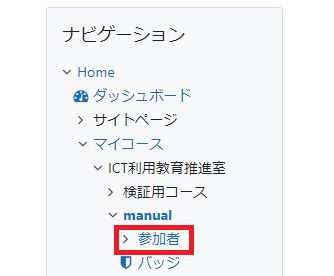
1 コースを表示し「ナビゲーション」ブロックの「参加者」をクリックします。
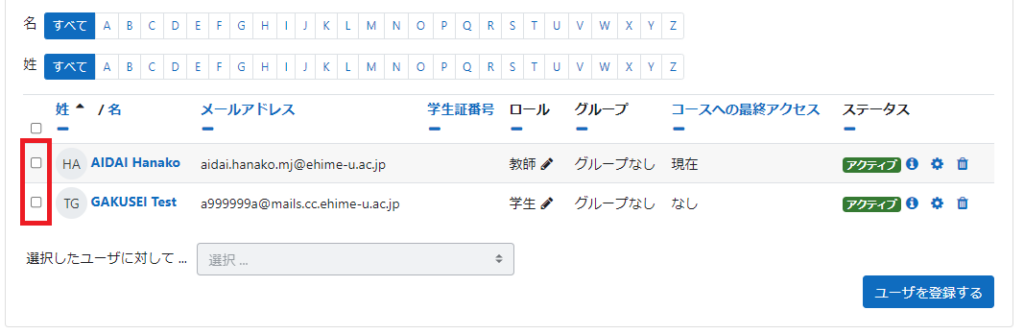
2 メッセージを送りたいユーザ横のチェックボックスにチェックを入れます。
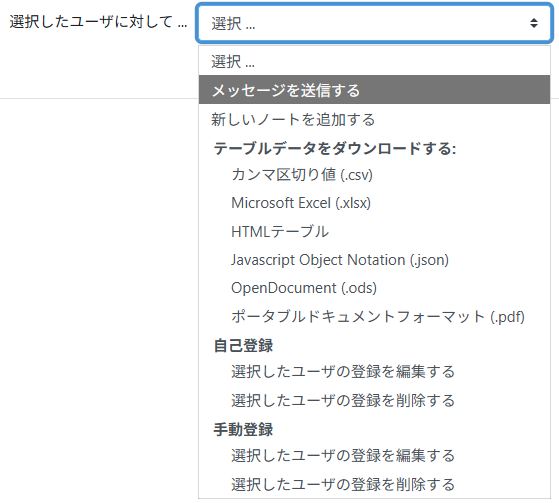
3「選択したユーザに対して…」プルダウンメニューから「メッセージを送信する」を選択します。
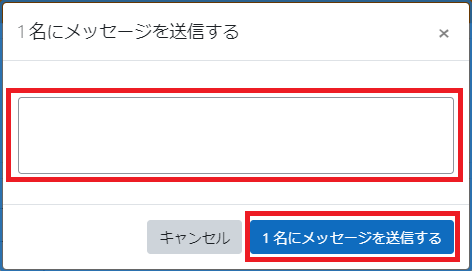
4 メッセージを入力し、「○名にメッセージを送信する」をクリックします。
メッセージは特定のコースに属していないため、どの科目から送信されたメッセージなのかわかりません。氏名・科目名などを明記するようにしてください。
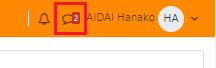
5 送信したユーザにメッセージが届きます。新規メッセージが届くと、Moodle画面右上の吹き出しマークの横に赤で未読件数が表示されます。また、受信者側の設定によってはメッセージの内容がメールでも届きます。


受信者側の状況や設定によっては、メッセージの内容がメールで届かないこともあります。
メッセージの受信設定
新規メッセージが届くと、Moodle画面右上の吹き出しマーク の横に赤で未読件数が表示されます。この受信メッセージを「メールでの受信をするかしないか」選択することができます。
※ デフォルト設定では、ON(メールでの受信をする設定)になっています。
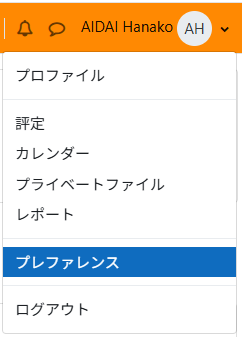
1 画面右上の、自分の名前の横にある をクリックし、「プレファレンス」をクリックします。
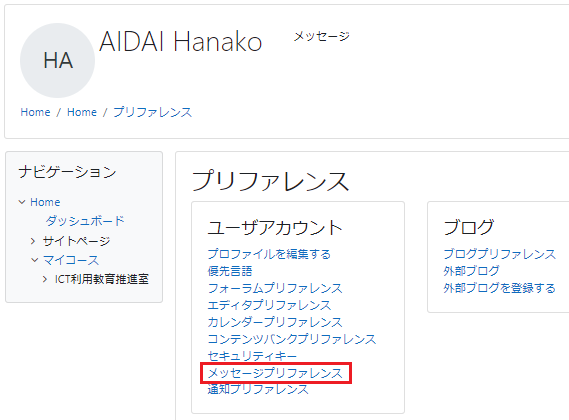
2 「メッセージプリファレンス」をクリックします。
3「通知プリファレンス」の「メール」の、「ON」と「OFF」を切り替えます。
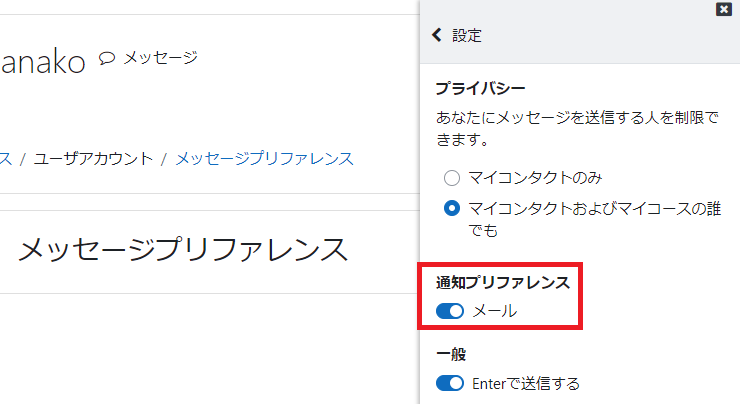
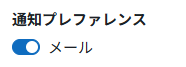
メールを受信します。
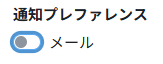
メールを受信しません。
※ オンライン・オフライン(Moodleへのログイン・ログアウトの状態)を問いません。