「課題」は教員が学生に課題を提示し、提出させることができます。
コースに課題を追加する
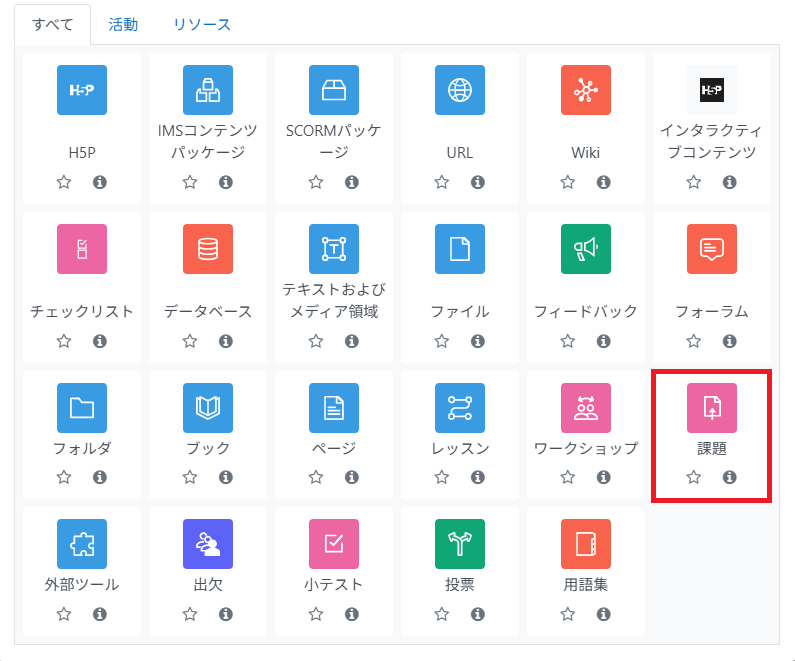
1 追加したいセクションの「活動またはリソースを追加する」から「課題」をクリックします。
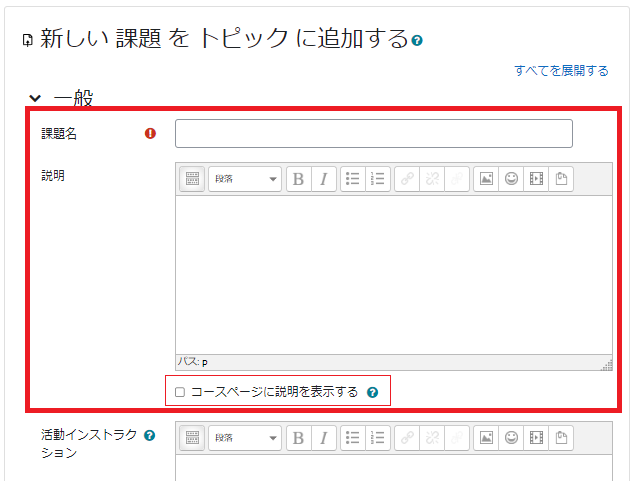
2「一般」枠の必須項目「課題名」と任意で「説明」を入力します。コースに説明を表示する場合は、「コースページに説明を表示する」にチェックを入れます。
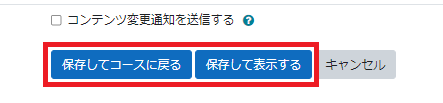
3「保存してコースに戻る」もしくは「保存して表示する」をクリックします。
課題の提出期限設定における注意点
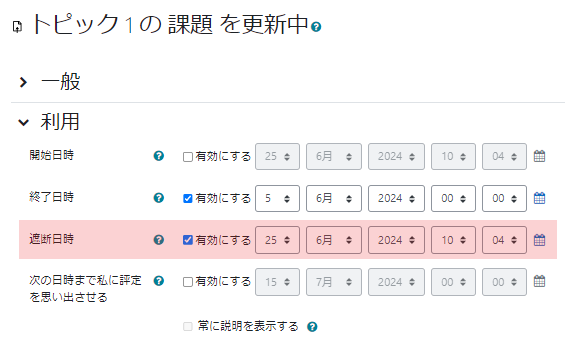
「利用」は提出操作の期間を、「利用制限」は課題活動へのアクセス自体を制御します。締切後の提出不可だけが目的なら「終了日時+遮断日時」を使い、指定期間外に課題そのものを開かせたくない場合に限って日付の「利用制限」を検討します。
| 設定 | 制御するもの | 日時の前後で起きること | 課題の表示・アクセス |
|---|---|---|---|
| 利用 > 開始日時 | 提出受付の開始 | 設定日時より前は提出不可。設定日時以後に提出可能 | Moodle公式の基本仕様では、開始前でも課題そのものや指示・資料を隠す設定ではありません。ただし、Moodle 4系の画面では「常に説明を表示する」の状態により、開始前の説明や追加ファイルの見え方が変わる場合があります。 |
| 利用 > 終了日時 | 正規の提出期限 | 設定日時後も提出可能だが、「提出遅延」「遅延提出」として記録される | 課題は引き続きアクセス可能。学生には提出期限として示され、ダッシュボードやカレンダー等の期限情報にも利用されます。 |
| 利用 > 遮断日時 | 提出受付の最終停止 | 設定日時後は提出不可となり、提出ボタンが表示されなくなる | 課題そのものを非表示にする設定ではありません。 提出を止める一方、課題ページの閲覧や、提出済み内容・評定・フィードバックの確認を妨げるための設定ではありません。 |
| 利用制限 > 日付 | 課題活動へのアクセス自体 | 指定日時「から」「まで」の条件を満たさない期間は、課題を開けない | 目のアイコンが開いていれば、活動名と利用できない理由が表示されるがアクセス不可。閉じていれば活動自体が学生から非表示になります。終了条件後は提出済み内容やフィードバックも確認できなくなります。 |
課題を一括ダウンロードする
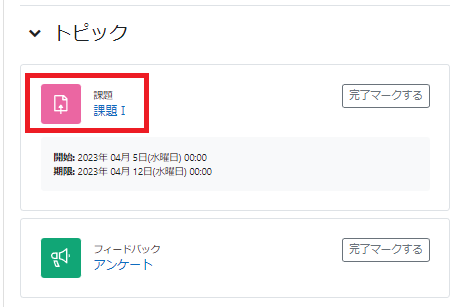
1課題をクリックします。
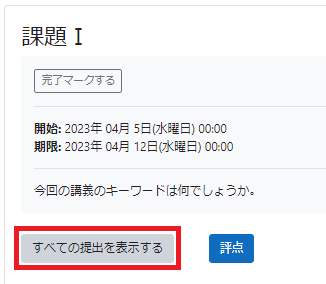
2「すべての課題を表示する」をクリックし、提出ページが開き提出物の一覧が表示されます。
3「すべての提出をダウンロードする」をクリックすると、提出物をまとめてダウンロードすることができます。
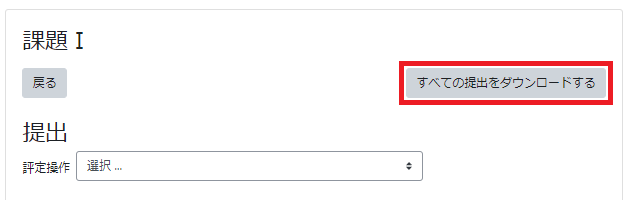
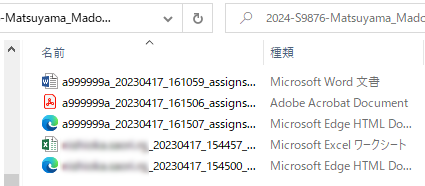
提出タイプの設定が「ファイル提出」の場合は提出されたファイル、「オンラインテキスト」の場合はHTMLファイル、両方の場合は提出ファイルとHTMLファイルが混在した圧縮フォルダでダウンロードされます。
4 オンラインテキスト課題の場合は、「評定操作」の「選択」プルダウンメニューの「オンラインテキストの提出をExcel形式でダウンロードする」をクリックすると、1つのExcelファイルとしてダウンロードできます。
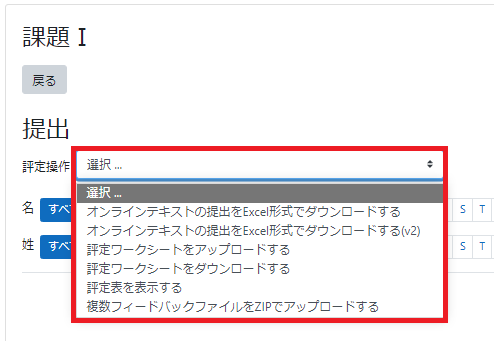
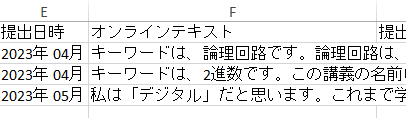
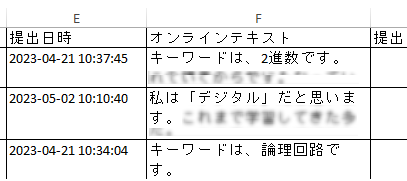
「オンラインテキストの提出をExcel形式でダウンロードする」はセル内のテキストの改行が反映されない状態で、「オンラインテキストの提出をExcel形式でダウンロードする(V2)」は改行が反映された状態のExcelファイルになります。
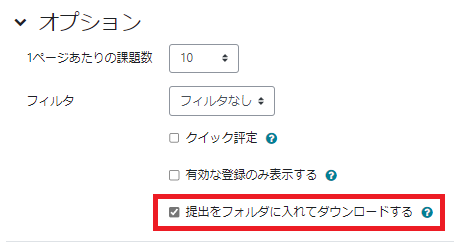
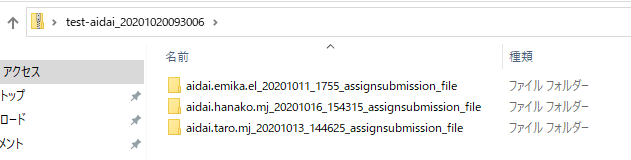
5 オプションの「提出をフォルダに入れてダウンロードする」にチェックをつけると、ユーザごとにフォルダ分類してのダウンロードができます。
課題を採点する
1 課題をクリックします。
2「すべての課題を表示する」をクリックします。
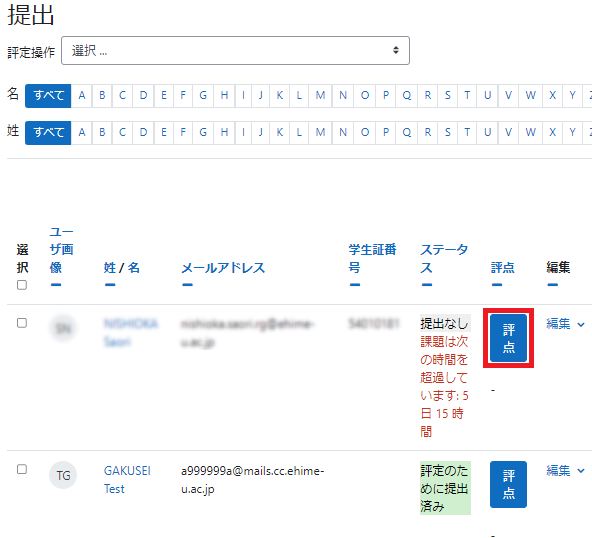
3 課題の評定画面が表示されます。「評点」をクリックします。
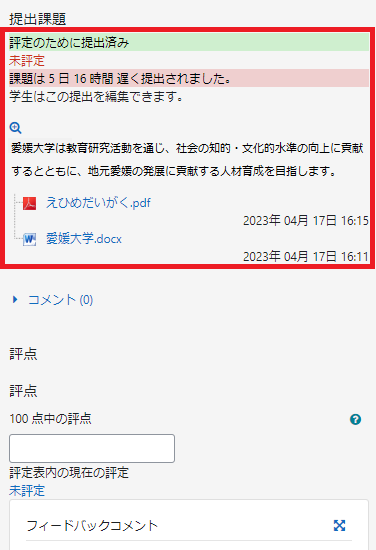
4 提出ステータスが表示されます。提出物を確認する場合は、提出ファイル欄のファイル名をクリックしてダウンロードし、内容の確認を行います。
5 評点と、必要に応じてフィードバックコメントを記入します。
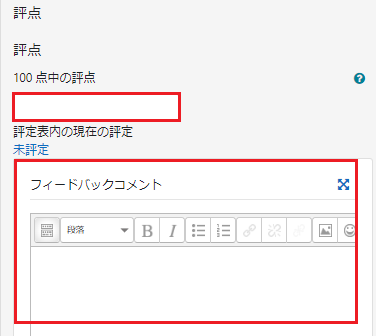
6 評定されたことを学生に通知する場合は「学生に通知する」にチェックを入れ、「変更を保存する」または「保存して次を表示する」をクリックします。

クイック評定
1 課題をクリックします。
2「すべての課題を表示する」をクリックします。
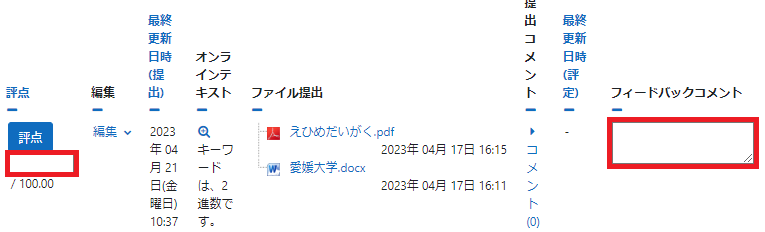
3 「オプション」枠の「クイック評定」のチェックボックスにチェックを入れると、「評点」列に評点入力枠が表示されます。
※「1ページあたりの課題数」では、1ページあたりに表示する課題の数を指定できます。「フィルタ」で「要評定」を選択すると未評定のもののみ表示されます。
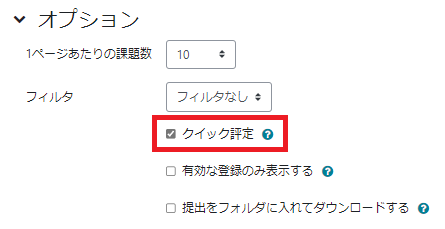
4 評点欄に評点と、必要に応じてフィードバックコメントを入力します。
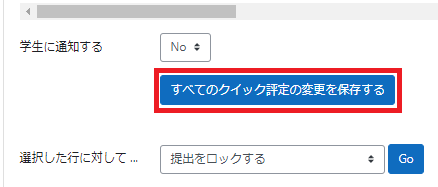
5 評点をすべて入力し終わったら「すべてのクイック評定の変更を保存する」をクリックします。
別の課題評定を許可する(再提出設定)
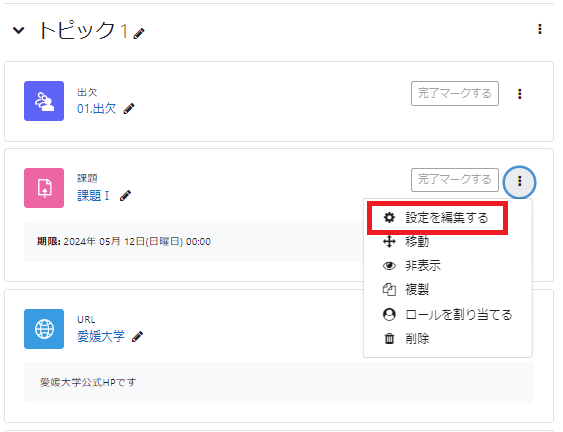
1 課題の右端の をクリックします。プルダウンメニューから「設定を編集する」を選択します。
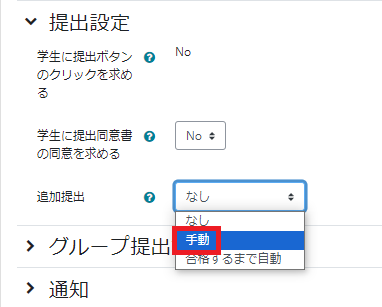
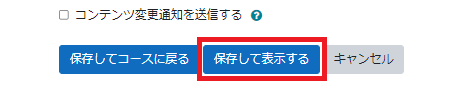

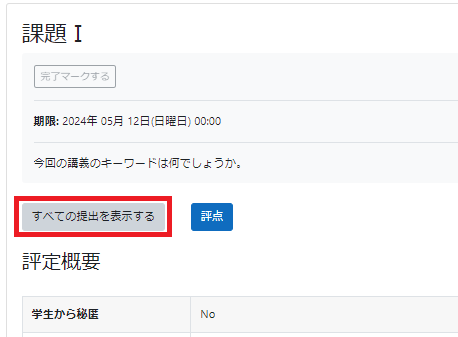
3 課題の画面で、「すべての提出を表示する」をクリックします。
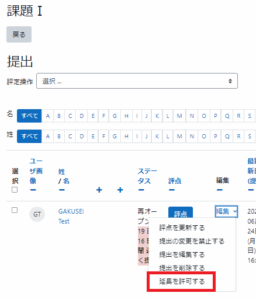
4 課題の提出の一覧が表示されるので、学生ごとに表示される「編集」のプルダウンメニューから「別の提出を許可する」を選択します。
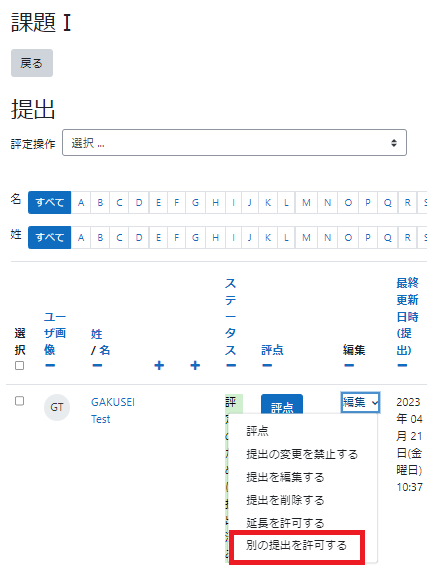
5 この設定をされた学生は、「ステータス」の欄に「再オープン」と表示され、別のファイルを再提出できるようになります。
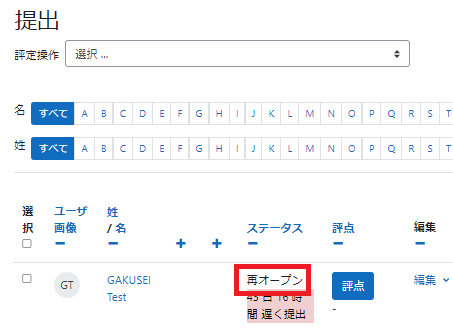
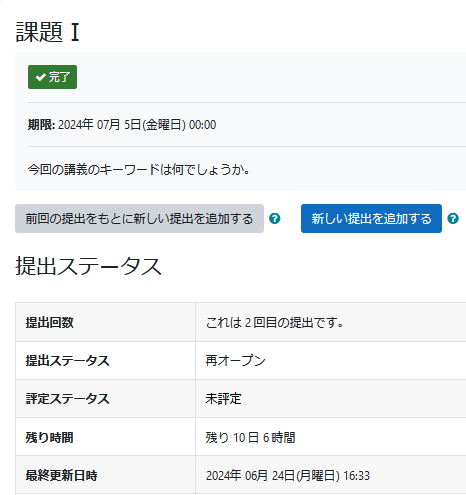
学生には下のように表示されます。
提出期限のある課題における注意点
「遮断日時」を有効にしており、かつ、設定した「遮断日時」を過ぎている場合、手順4の「編集」のプルダウンメニューの「延長を許可する」も設定しておく必要があります。