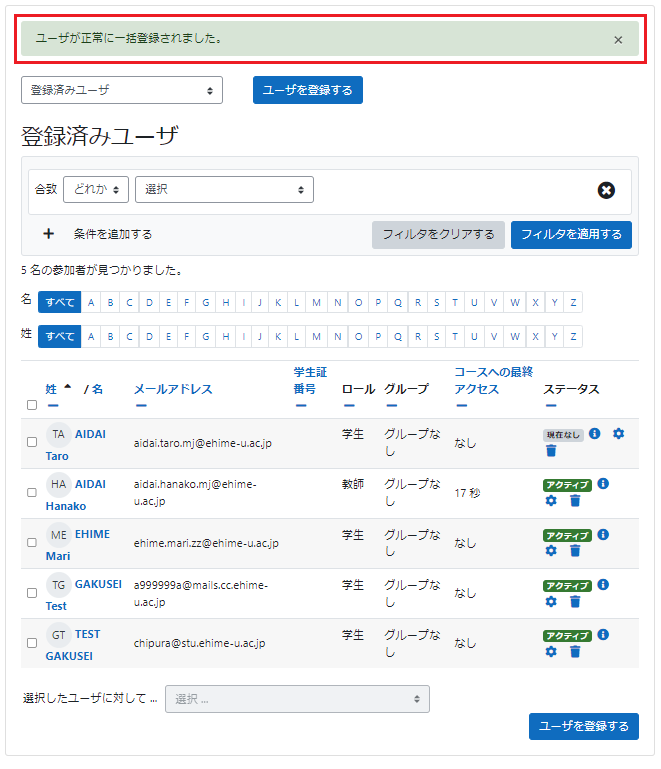
手動でユーザを登録する(手動登録)設定
教師ロールを与えられているユーザは、そのコースへのユーザ登録が可能です。
学生以外にもTA・教員として登録が可能です。
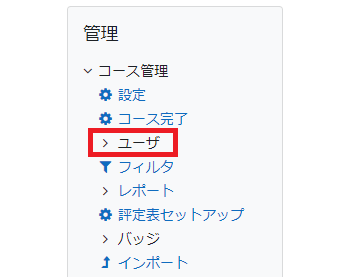
1 コースを表示し「管理」ブロックの「コース管理」の「ユーザ」をクリックします。
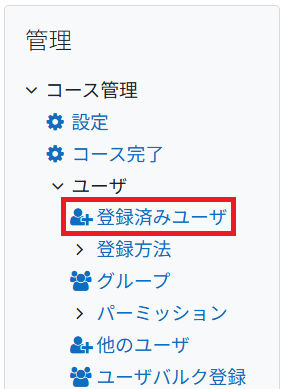
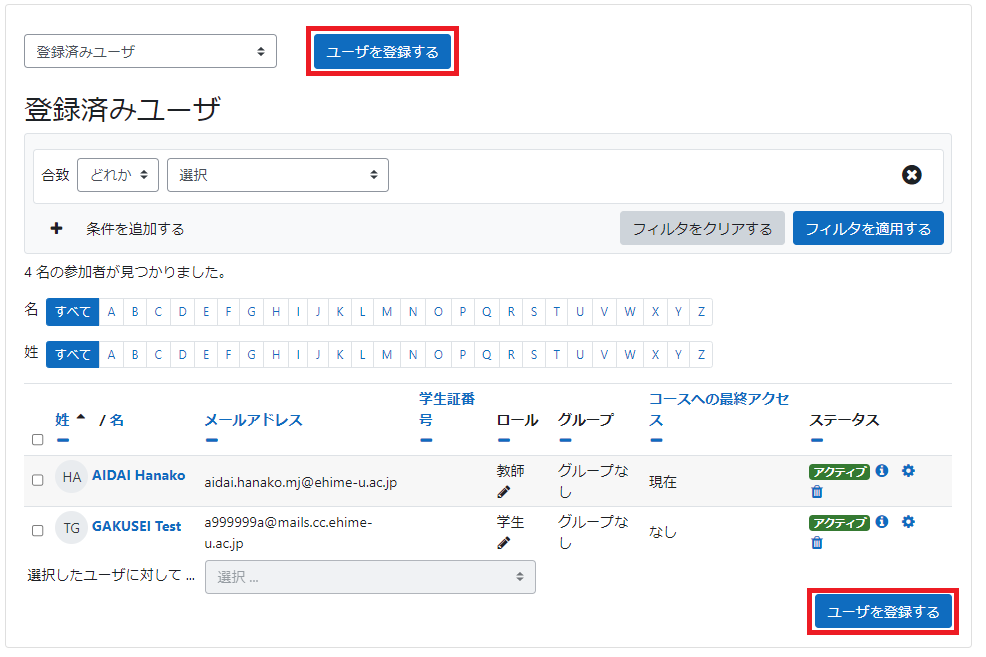
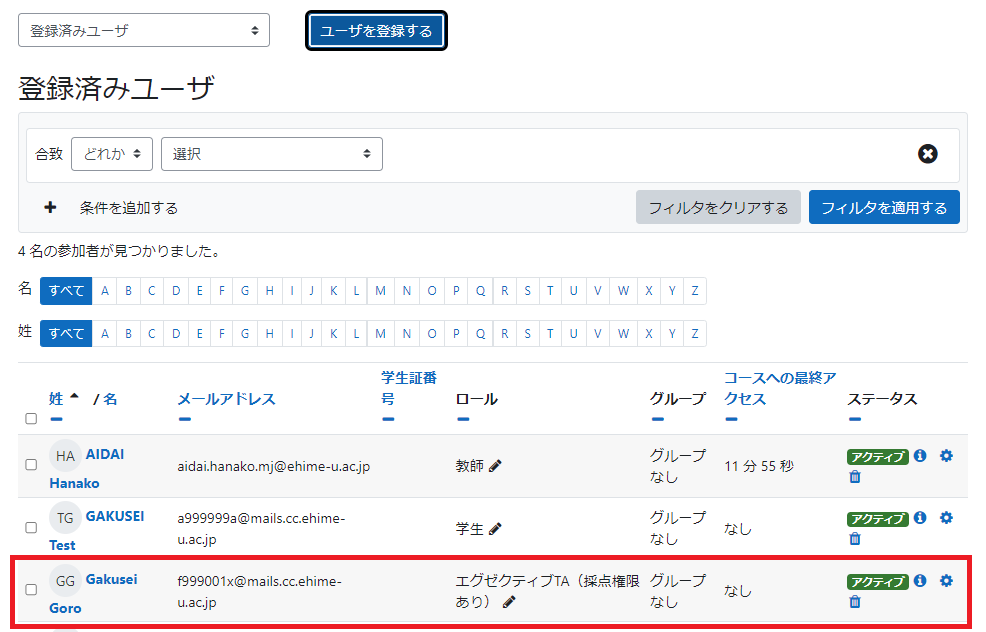
2「登録済みユーザ」をクリックすると、登録済みユーザ一覧が表示されます。
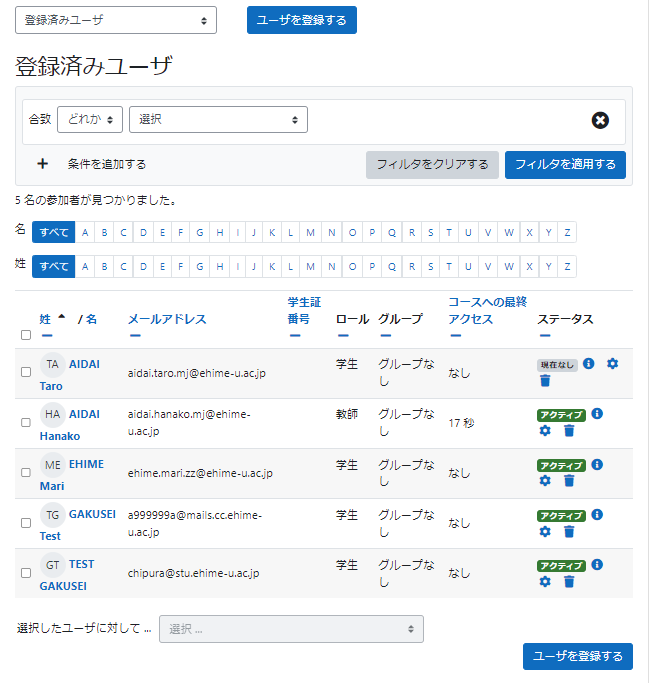
3「ユーザを登録する」をクリックします。

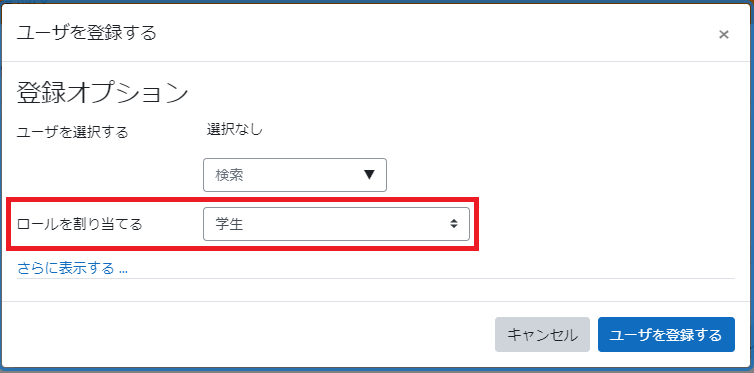
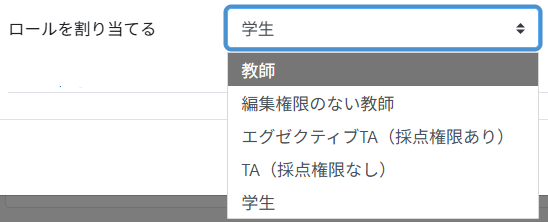
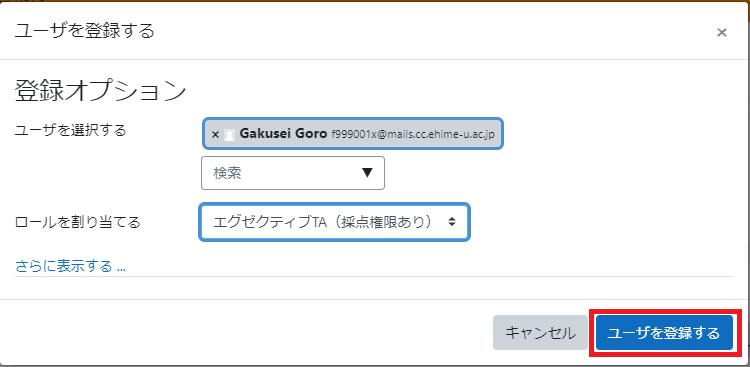
5「ユーザを選択する」の検索窓に、追加したいユーザのアカウント、愛大公式メールアドレス(@の前)または学生証番号を半角英数字で入力します。入力すると検索結果が表示されるので、該当ユーザをクリックします。
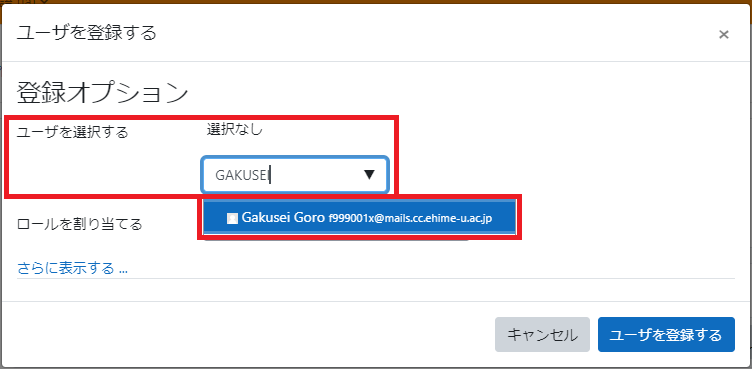
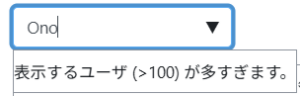
検索窓に氏名(またはその一部)を入力すると、同姓や同名のユーザが多く登録されている場合、該当するユーザが全て表示されず、うまく検索できません。愛媛大学の全学メールアドレスで検索をお勧めします。
6「ユーザを登録する」をクリックします。
複数の学生を登録する(バルク登録)設定
教師権限を与えられているユーザは、そのコースへ複数のユーザの一括登録が可能です。
1 設定したいコースを表示し、「管理」ブロックの「コース管理」の「ユーザ」をクリックします。
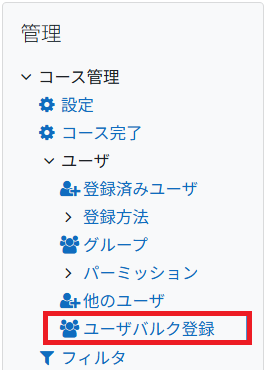
2 「ユーザ」ツリーの中に「ユーザバルク登録」があるので、クリック します。
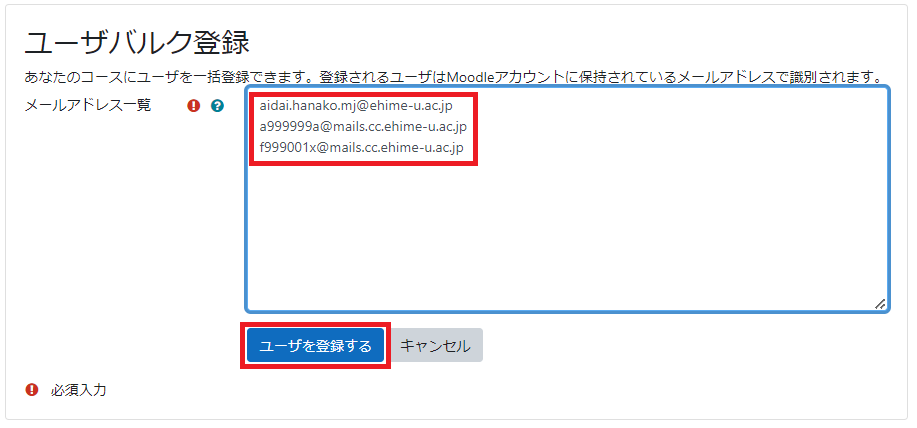

4 確認画面が表示されます。
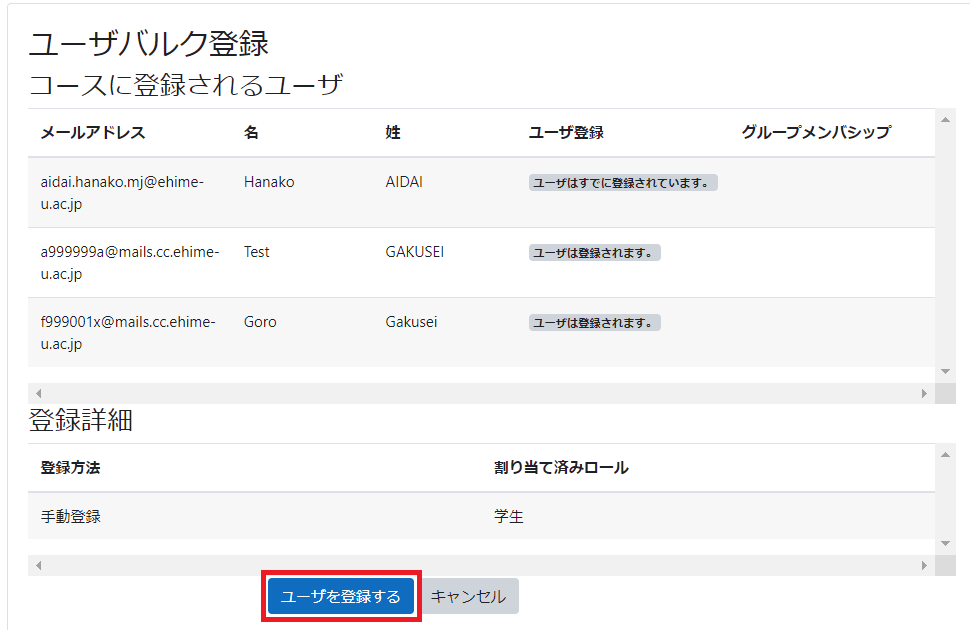
5 問題がなければ「ユーザを登録する」をクリック、やり直す場合は「キャンセル」をクリックします。