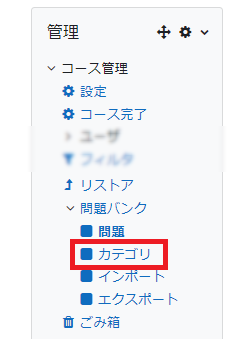
1「管理」ブロックの「問題バンク」横の をクリックし、「問題」を選択します。
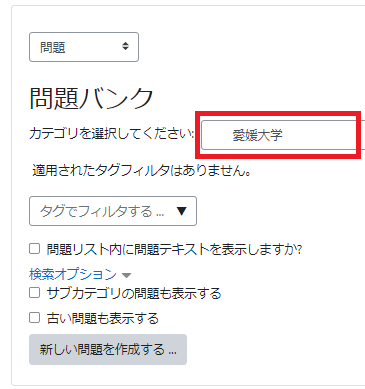
2「カテゴリを選択してください」プルダウンメニューから、任意のカテゴリを選択します。
標準では当該コースのデフォルトの問題カテゴリが選択されています。通常はこのデフォルトの問題カテゴリの中に問題を作ります。
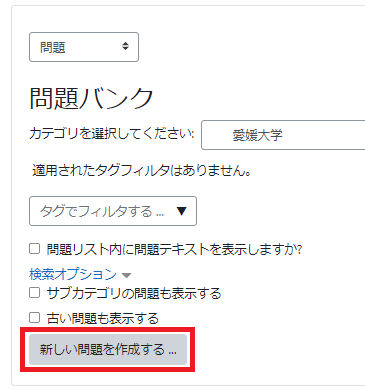
3「新しい問題を作成する…」をクリックします。
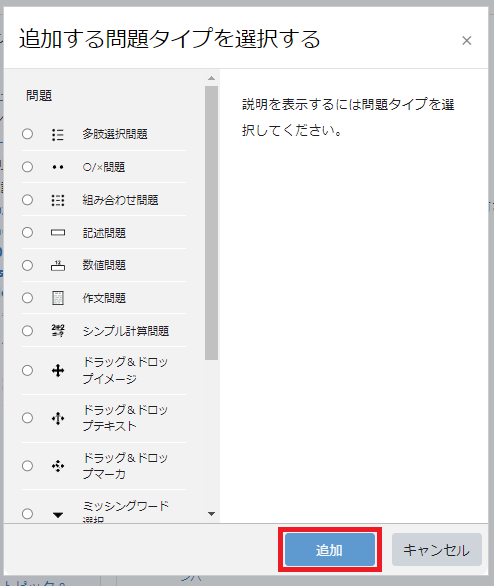
4 希望の問題のタイプを選択し、「追加」をクリックします。
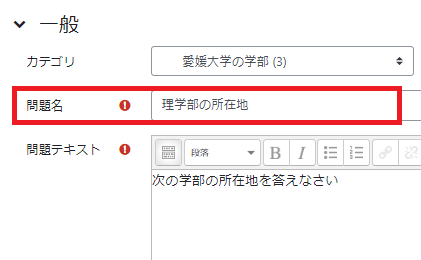
5「問題名」にこの問題の名称を入力します。
※問題の名称は学生には見えませんが、多数の問題の中から該当の問題を選択する際に使いますので、一目で分かる適切な名前をつけてください。
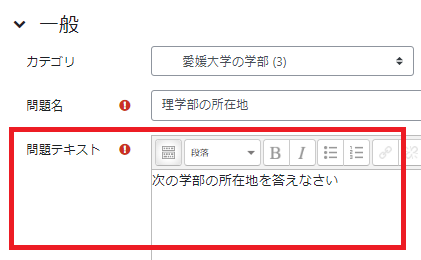
6「問題テキスト」に問題の文章を入力します。
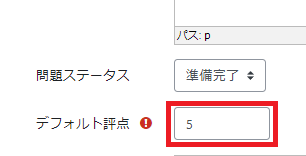
7「デフォルト評点」にこの問題の得点配分を点数で指定します。
8 以下の設定項目は問題のタイプで異なりますが、解答の選択肢や評点の配分などを指定します。各問題タイプの詳細設定については下記を参考にしてください。
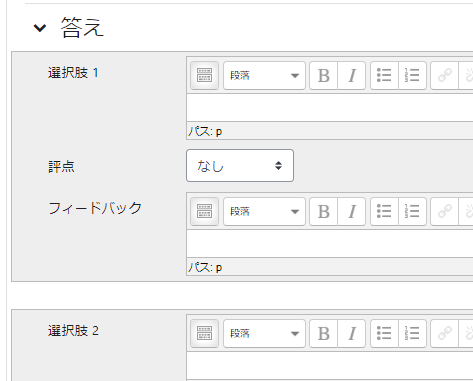
各問題では、誤答、正答に応じて学生に対するフィードバックメッセージを表示することができます。フィードバックメッセージを適切に設定することで、誤答した学生に対してヒントを提示したり、正答した学生に対して関連する情報へのリンクを示したりすることができます。
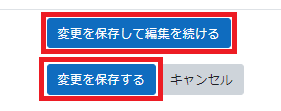
9 問題の登録が終わったら「変更を保存して編集を続ける」もしくは「変更を保存する」をクリックします。これらを繰り返し、必要な問題数を登録します。