
ここでは、コースを利用するユーザ(学生・TA・SA)の登録状況の確認・追加・削除・ロールの変更方法を説明します。
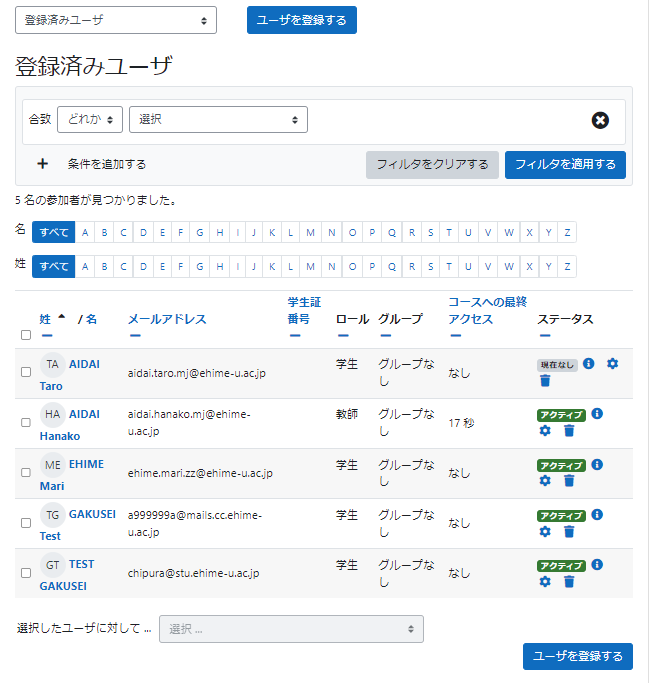
コースに登録されているユーザを一覧で表示できます。
コースに学生が登録されているか確認する際は以下の手順で確認してください。
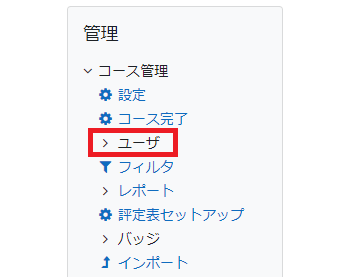
1 コースを表示し「管理」ブロックの「コース管理」の「ユーザ」をクリックします。
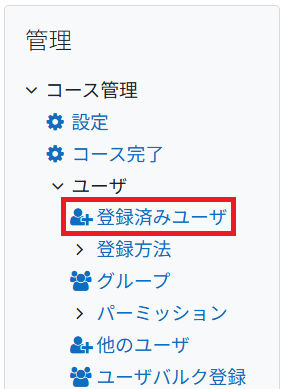
2「登録済みユーザ」をクリックすると、登録済みユーザ一覧が表示されます。
ユーザ登録状況表示について
登録済みユーザの「ステータス」は以下のように表示されます。
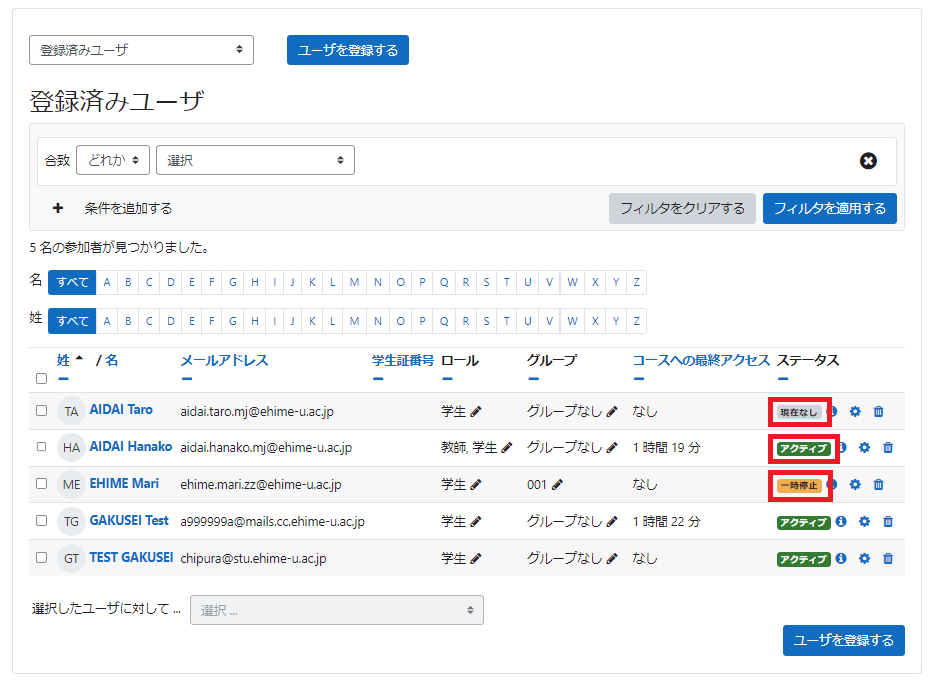
※ 「ステータス」は通常「アクティブ」ですが、コース登録後に抽選が行われて抽選漏れした学生など、登録解除が行われた際に「一時停止」、「現在なし」が表示されます
 :コースにアクセスし、リソースの閲覧や活動への参加をすることができます
 :利用一時停止 コースにアクセスできません。参加者の各種情報(提出物・答案・評点等)も原則として表示されなくなりますが、データが削除されることはありません
 :有効期限が切れている登録期間を指定している場合、その期間外であるか、登録方法自体が無効化されています
コースへの学生登録
コースへのユーザ登録は「自動」「手動」の別があります。
<自動でユーザ登録>
正課科目で修学支援システムよりMoodleコース作成の指定があるコースは連携により自動でユーザ登録されます。
1)修学支援システムから自動的にユーザ登録される。<正課科目>
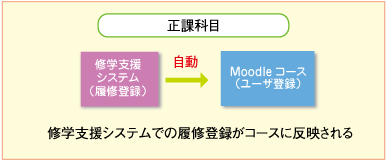
正課科目については、
学生が修学支援システムで履修登録を行うと、履修登録期間終了後に(コースが作成されている場合は)その科目のMoodleコースに自動で登録されます。
正課科目コースへ履修登録した学生は、共通教育抽選日の翌日以降に各コースに自動登録されます。
詳しい実施日時を知りたい場合は、
修学支援システム(学生用)にログインして、「○○年度教務日程」から確認するか、
以下にお問い合わせください。
 教育学生支援部 教育支援課
 学務システムチーム
 TEL: 089-927-8971(内線8971)
履修登録の確認・修正期間に履修登録を行った学生は、登録を行った翌日の早朝にMoodleコースに登録されます。
履修を取りやめた学生は自動で削除されません。担当の教員が手動でコースから削除してください。
削除方法は「ユーザを削除する」をご参照ください。
・<正課科目>であってもMoodle上にコースのない科目もあります。詳しくは修学支援システムで確認してください。)
・履修取り消し(抽選漏れや履修変更による)は修学支援システムから取り消しをしても、Moodleコースからは自動で削除されません。
しかし、Moodleコースに登録が残っていても修学支援システム上で履修取り消しができていれば、単位認定や成績評価には影響しません。)
<手動でユーザ登録>
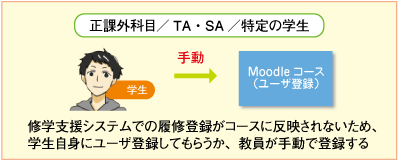
自動でコースに登録されない場合は以下の方法でユーザ登録を行います。
2)コース管理者によるユーザ登録:担当教員に直接ユーザ登録してもらう。
3)コース受講者自身によるユーザ登録:担当教員から教示された登録キー(パスワード)を用いて
該当のMoodleコースに学生自身でユーザ登録します。
正課外科目のコースは、修学支援システムと紐づいていないため学生自身にユーザ登録してもらうか、教員が手動で登録する必要があります。
正課・正課外ともにTA・SA・特定の学生を登録する場合は教員が手動で登録してください。
ユーザ登録時にロールを変更できます。
参考:
学生自身にユーザ登録してもらう
ここでは①のステップの作業を説明します。
1 設定したいコースを表示し、「管理」ブロックの「コース管理」の「ユーザ」をクリックします。
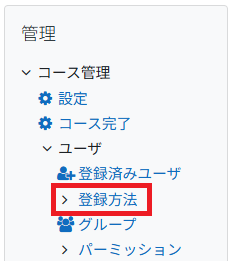
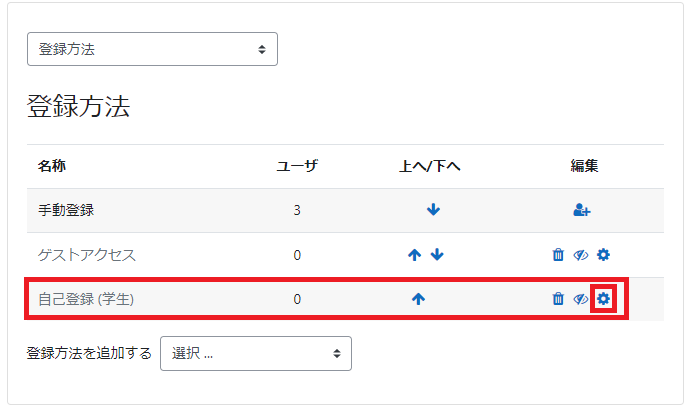
2「登録方法」をクリックします。
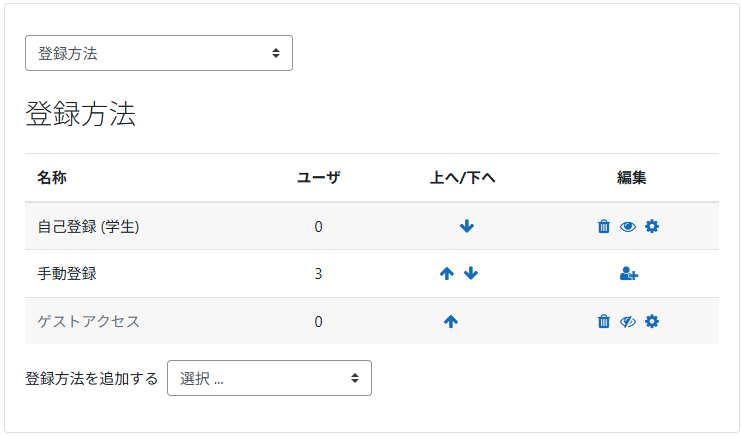
3「自己登録(学生)」行にある「 設定」をクリックします。

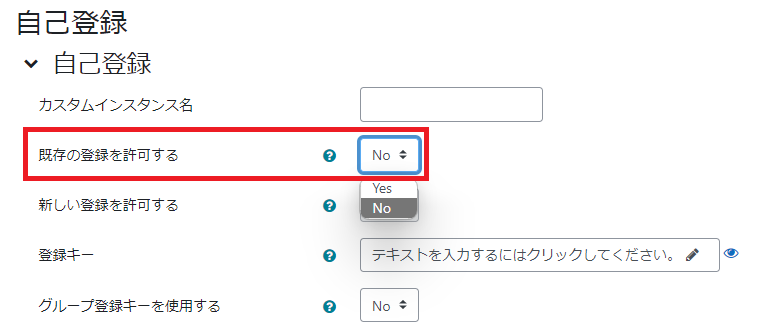
4「既存の登録を許可する」を「Yes」にします。
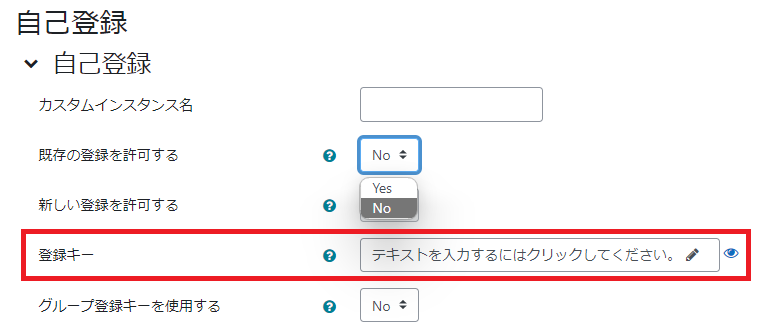
5「テキストを入力するにはクリックしてください」をクリックし、「登録キー」(コースに入るためのパスワード) を入力します。
「登録キー」を空欄のままにしておくと、パスワード無しで登録可能になります。
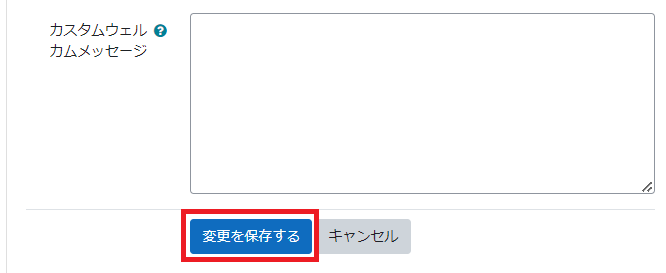
6 画面の下にある「変更を保存する」をクリックします。
手動でユーザ登録する
教師ロールを与えられているユーザは、そのコースへのユーザ登録が可能です。
学生以外にもTA・教員として登録が可能です。
1 コースを表示し「管理」ブロックの「コース管理」の「ユーザ」をクリックします。
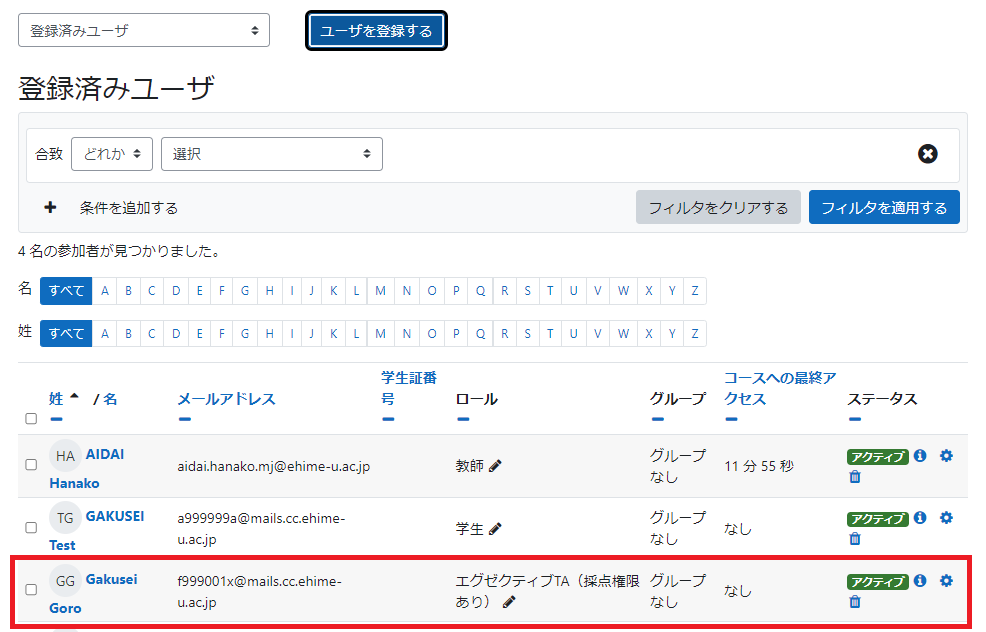
2「登録済みユーザ」をクリックすると、登録済みユーザ一覧が表示されます。
3「ユーザを登録する」をクリックします。
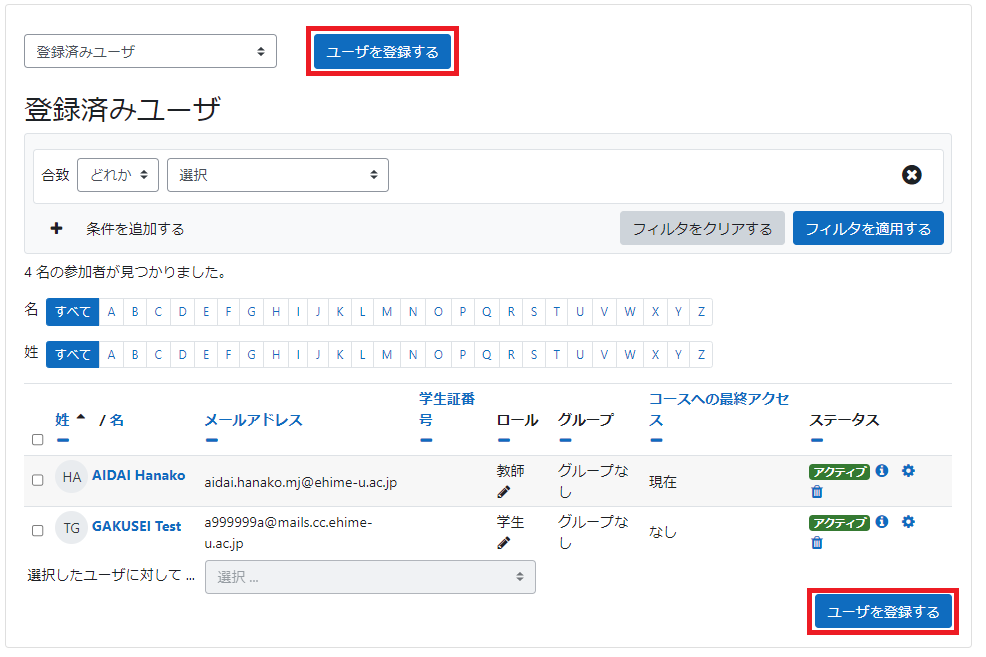

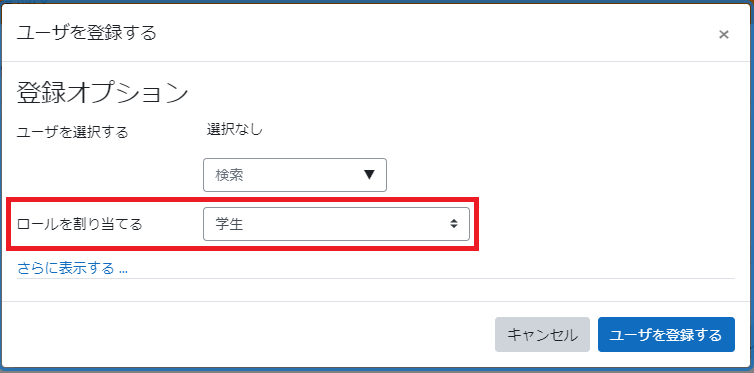
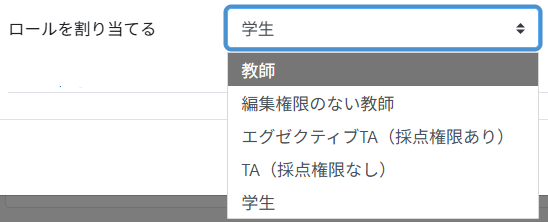
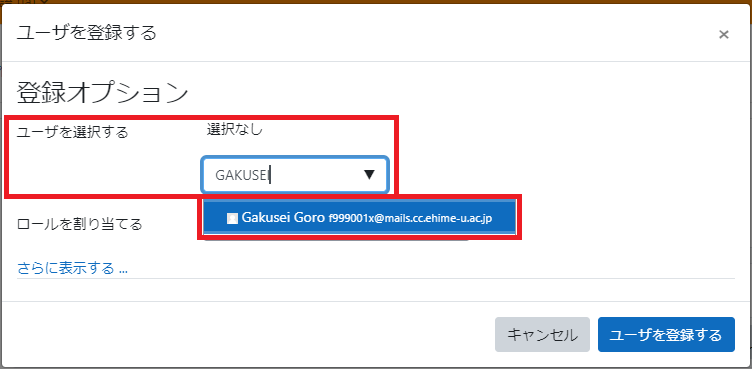
5「ユーザを選択する」の検索窓に、追加したいユーザのアカウント、愛大公式メールアドレス(@の前)または学生証番号を半角英数字で入力します。入力すると検索結果が表示されるので、該当ユーザをクリックします。
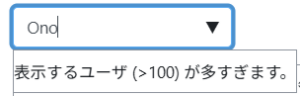
検索窓に氏名(またはその一部)を入力すると、同姓や同名のユーザが多く登録されている場合、該当するユーザが全て表示されず、うまく検索できません。愛媛大学の全学メールアドレスで検索をお勧めします。
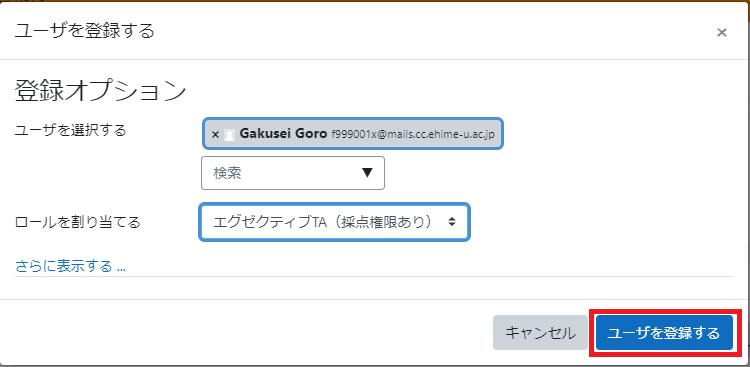
6「ユーザを登録する」をクリックします。
複数の学生を登録する
教師権限を与えられているユーザは、そのコースへ複数のユーザの一括登録が可能です。
1 設定したいコースを表示し、「管理」ブロックの「コース管理」の「ユーザ」をクリックします。
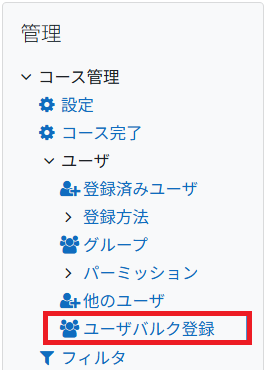
2 「ユーザ」ツリーの中に「ユーザバルク登録」があるので、クリック します。
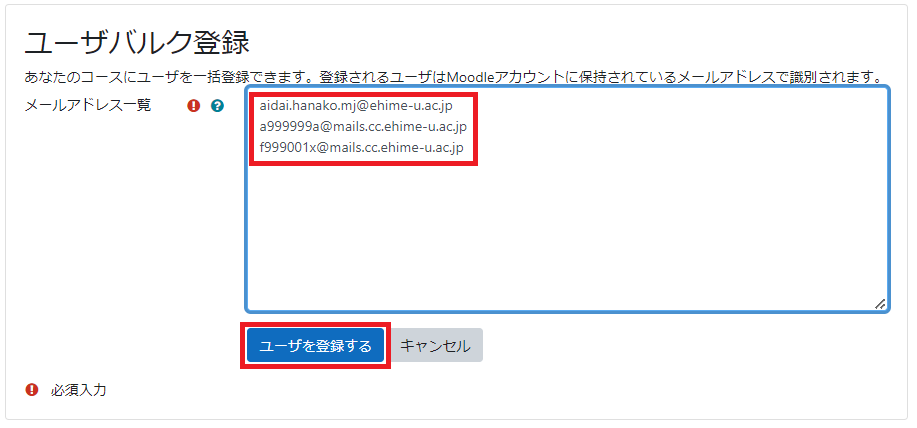

4 確認画面が表示されます。
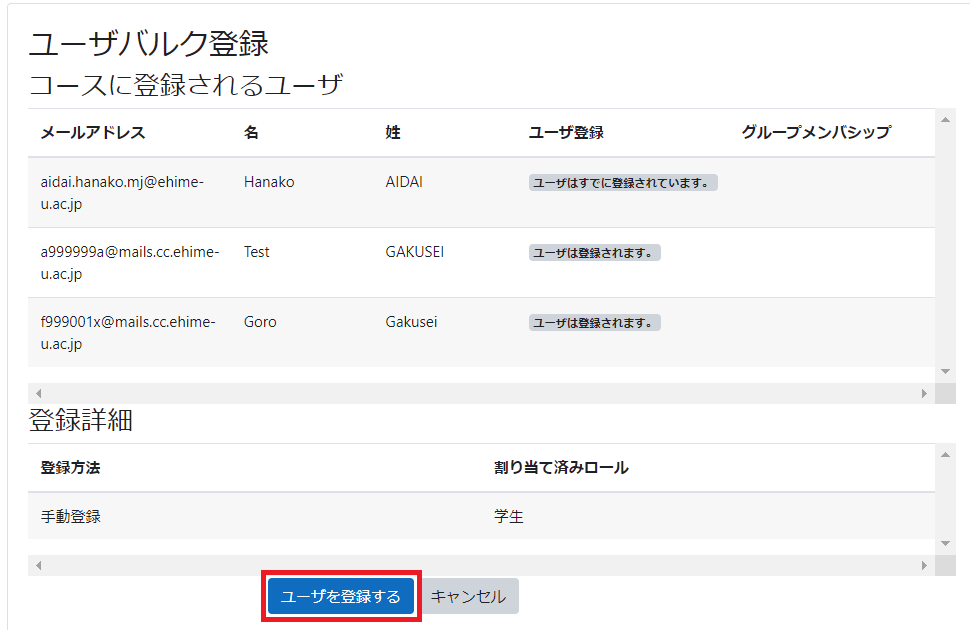
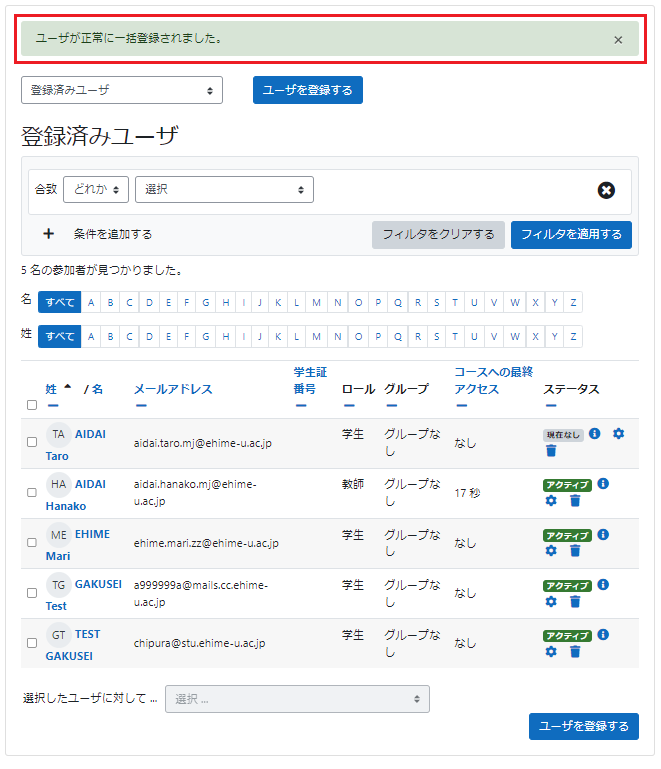
5 問題がなければ「ユーザを登録する」をクリック、やり直す場合は「キャンセル」をクリックします。

ユーザのロール(権限)を追加・変更する
ロール(権限)を追加・変更する場合は教師ロールのユーザが手動で登録します。
1 コースを表示し「管理」ブロックの「コース管理」の「ユーザ」をクリックします。
2「登録済みユーザ」をクリックすると、登録済みユーザ一覧が表示されます。
3-1 ロールを追加したいユーザの列で「ロール割り当て」をクリックし、プルダウンメニューから変更したいロールを選択します。
(ロールの追加)
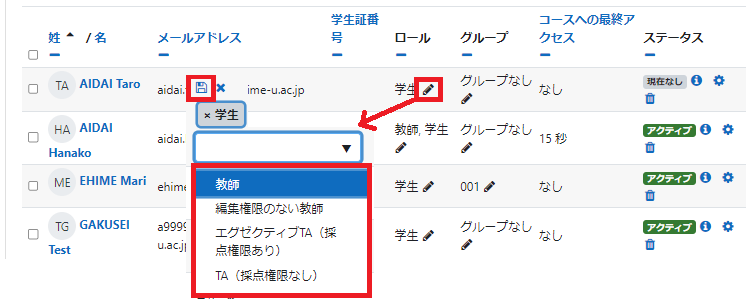
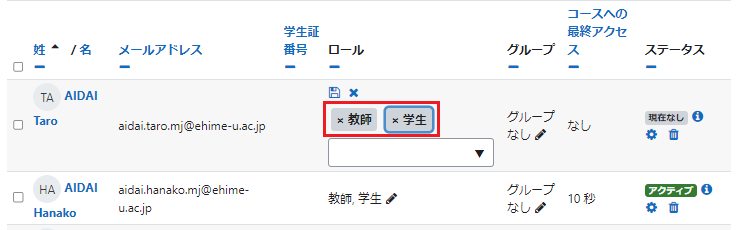
ロールが割り当てられたら、確認して「保存する」をクリックします。
3-2 現在のロールを削除する場合は、「× ロール名」をクリックし削除します。
(ロールの削除)
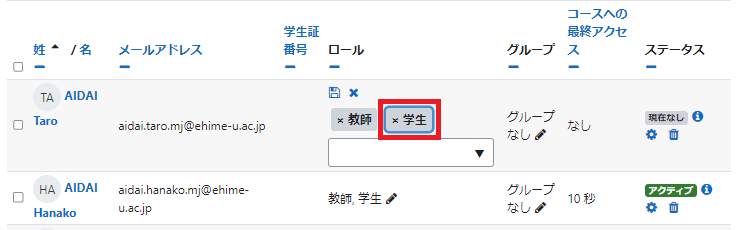
ロールが削除されたら、確認して「保存する」をクリックします。
誤って自分の「教師」ロールを削除しないように注意してください。
ユーザを削除する
1 コースを表示し「管理」ブロックの「コース管理」の「ユーザ」をクリックします。
2「登録済みユーザ」をクリックすると、登録済みユーザ一覧が表示されます。
3 該当ユーザの右端のをクリックします。
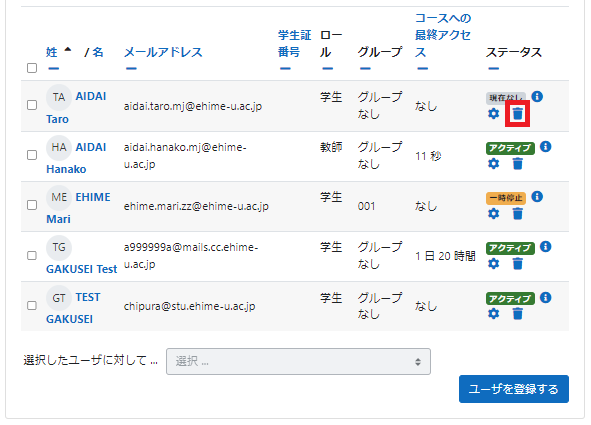
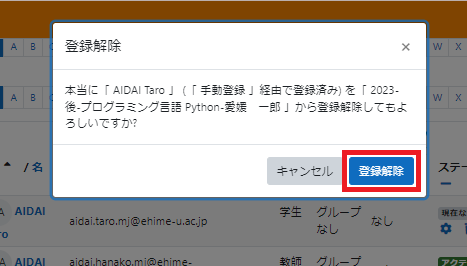
確認画面が表示されるので、「登録解除」をクリックし削除します。
ロールの種類
| 教師 |
| コースの編集、ユーザ登録・削除及び成績処理等の全ての作業が行えます。 |
| 編集権限のない教師 |
| コース内で教育および学⽣を評定できますが、活動を変更することはできません。 |
| エグゼクティブ TA(採点権限あり) |
| コースの編集に加え、成績処理、評定の閲覧、調査・投票結果のダウンロードなど、教師とほぼ同等の権限を持ちますが、ユーザの登録・削除に制限があります。 |
| TA(採点権限なし) |
| 成績処理や評定の閲覧に関する権限は持ちませんが、コースを編集できます。 |
| 学生 |
| コースの編集権限はありません。資料の閲覧・ダウンロード、動画の閲覧、課題の提出、小テストの受験、フィードバックの回答、自分の評定の閲覧などをすることができます。 |
| ロール種類 | コース編集 | ユーザ登録・削除 | 制限 | 成績処理 | 評定閲覧 |
|---|---|---|---|---|---|
| 教師 | 〇 | 〇 | 〇 | 〇 | |
| 編集権限のない教師 | ✕ | 〇 | (活動やリソースの変更不可)← | 〇 | 〇 |
| エグゼクティブTA (採点権限あり) | 〇 | △ | →(エグゼクティブTA・TAの登録不可) (学生の登録・削除可) | 〇 | 〇 |
| TA (採点権限なし) | 〇 | △ | →(エグゼクティブTA・TAの登録不可) (学生の登録・削除可) | ✕ | ✕ |
| 学生 | ✕ | ✕ | ✕ | 〇 |