
評定
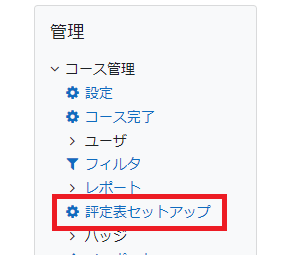
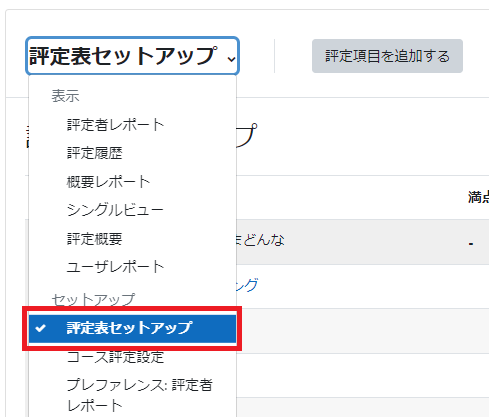
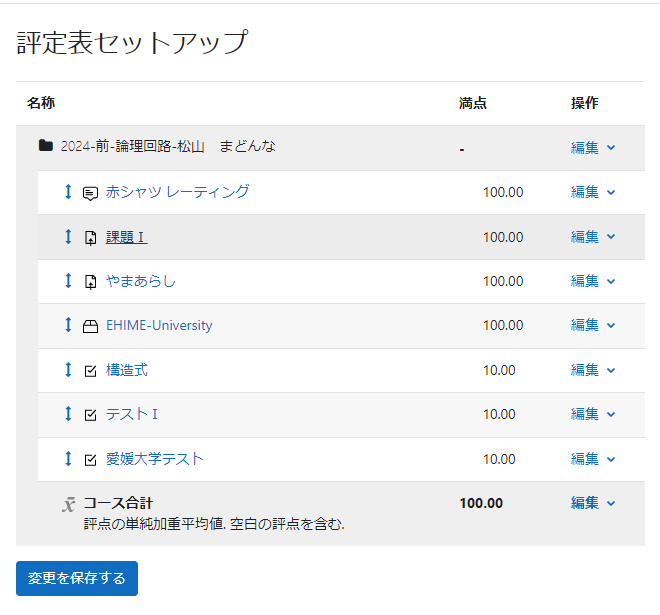
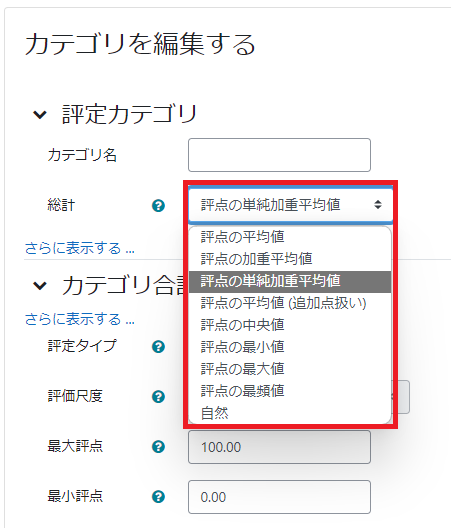
集計方法を編集する
3「変更を保存する」をクリックします。
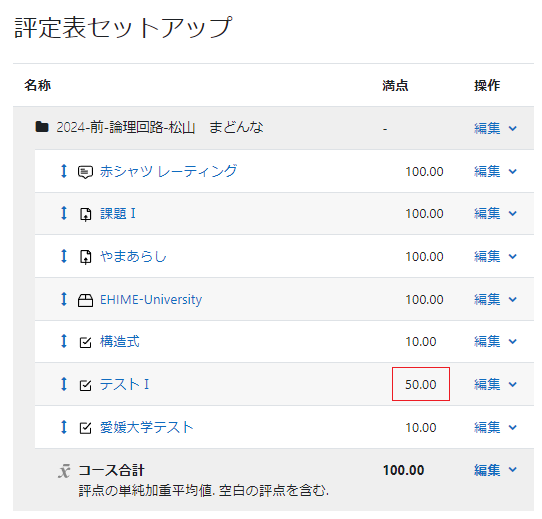


評定表内にカテゴリを作成する
評定表内にカテゴリを作成して分類することで、カテゴリごとの合計点を計算できます。
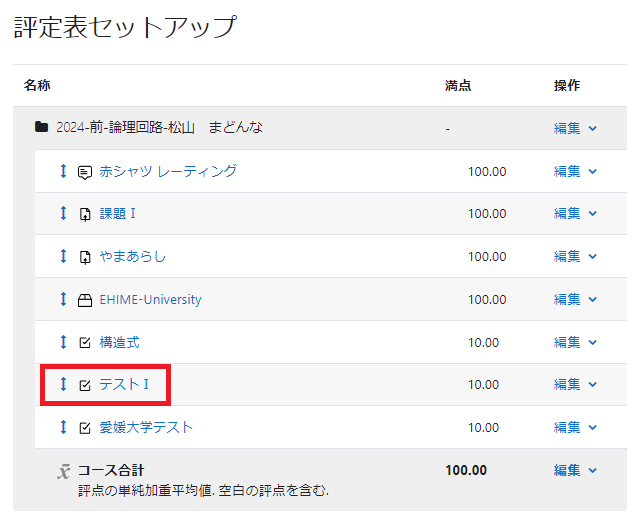
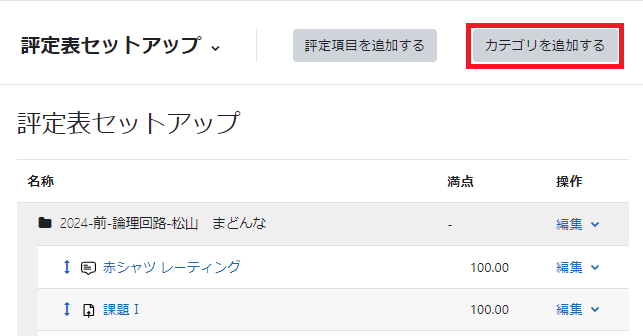
1 評定表セットアップの画面を表示します。「カテゴリを追加する」をクリックします。
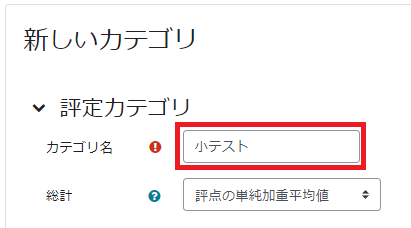
2 カテゴリ名を入力します。
3「変更を保存する」をクリックします。
評定表セットアップ表示順を編集する
評定表内での活動の表示順を変更できます。
個別移動
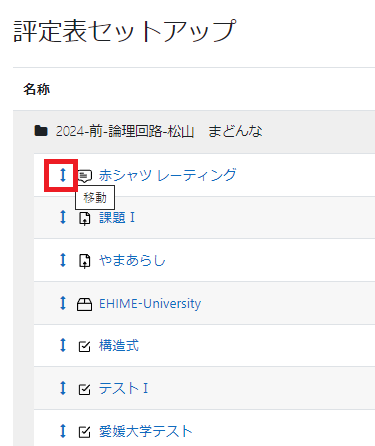
1 評定表セットアップの画面を表示します。活動の左側にある ↕(移動)をクリックします。
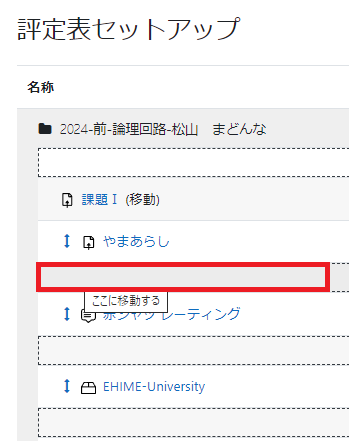
2 移動させたい場所へカーソルを持っていき「ここに移動する」をクリックします。
一括移動
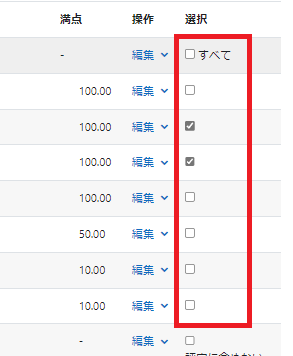
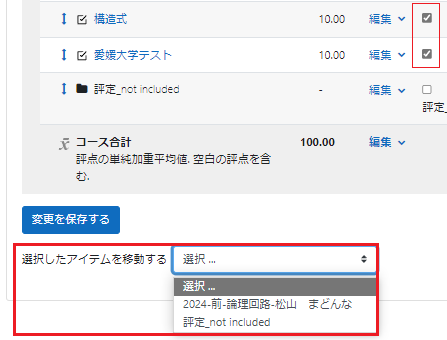
1 評定表セットアップの画面を表示します。活動の右側にある「選択」で、移動させたい全ての活動にチェックをつけます。
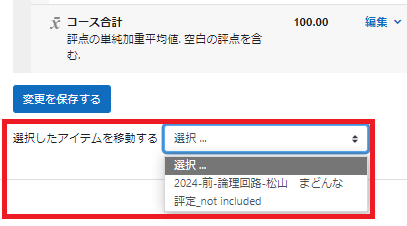
2 下側にある「選択したアイテムを移動する」のプルダウンメニューで、移動先のカテゴリを指定すると、選択した全ての活動が指定したカテゴリに移動されます。
評定に含めない活動を設定する
一部の活動を全体の評点に含めたくない場合、
カテゴリの合計点計算をなしに設定することで、全体の評定に含めないこともできます。
1 評定表セットアップの画面を表示します。「カテゴリを追加する」から(評定に含めない活動用の)新しいカテゴリを作成します。
2 作成した新しいカテゴリ内に評定に含めたくない項目を移動します。
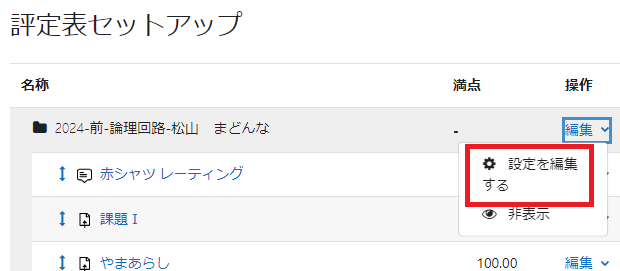
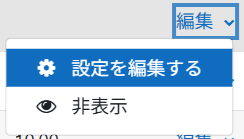
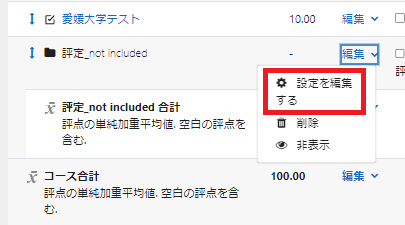
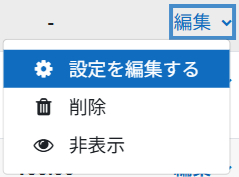
3 カテゴリの「編集」をクリックし、「 設定を編集する」をクリックします。
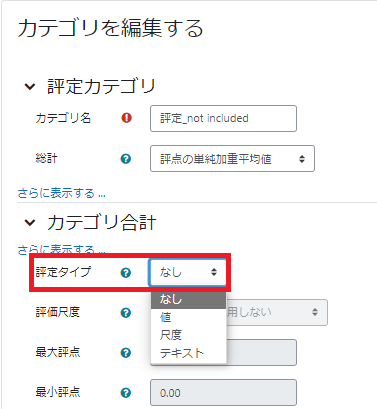
4 「カテゴリ合計」の「評定タイプ」を「なし」に設定します。
5「変更を保存する」をクリックします。