
コース内で動画コンテンツを学生に閲覧させることができます。
コース内に動画を配置する方法は複数あります。
動画コンテンツ配置例
動画をURLとして追加する
事前に、使用する動画コンテンツを外部の共有可能なサービスや場所へ保管し、Moodleとの共有設定を行っておきます。
1 「活動またはリソースを追加する」から「URL」を追加します
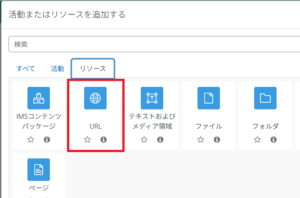
2 このとき、外部URLの欄に動画コンテンツへのURLを登録します。
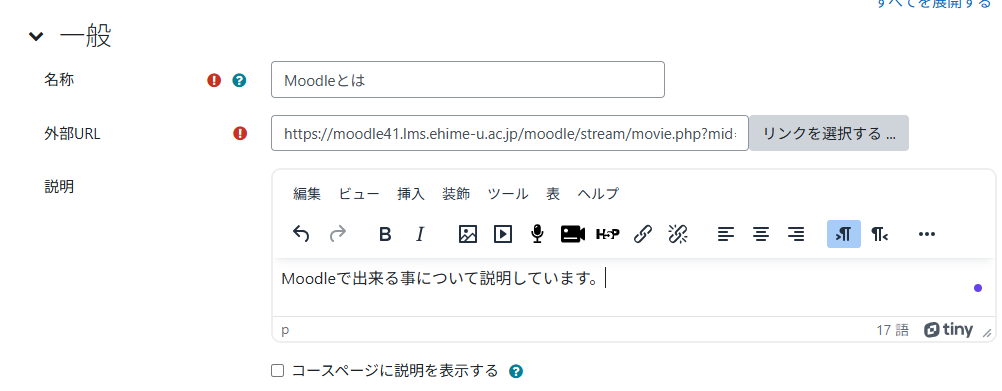
動画を文章内のリンクとして追加する
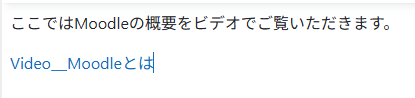
説明文章中など(エディタで入力を行う位置)へ外部の動画へのリンクを登録することができます。
使用する動画コンテンツは
事前に外部の共有可能なサービスや場所へ保管し、Moodleとの共有設定を行っておいてください。
以下は「概要欄」へデフォルトエディタ「TinyMCEエディタ」の画面を例にします。
1 エディタ内でビデオリンクを挿入したい位置を選択し、「リンクを作成/挿入する」ボタンをクリックします。
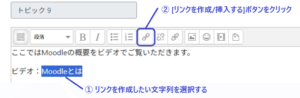
2 [リンクを作成/挿入する]ウインドウで、必要な情報を入力し[挿入]ボタンで反映させます。
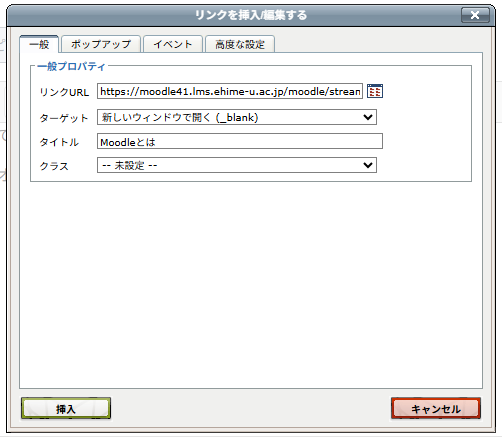
3 入力内容が表示されることを確認して保存します。
動画をSCORMファイル化して追加する
あらかじめ作成しておいたSCORMファイルをアップロードして登録します。
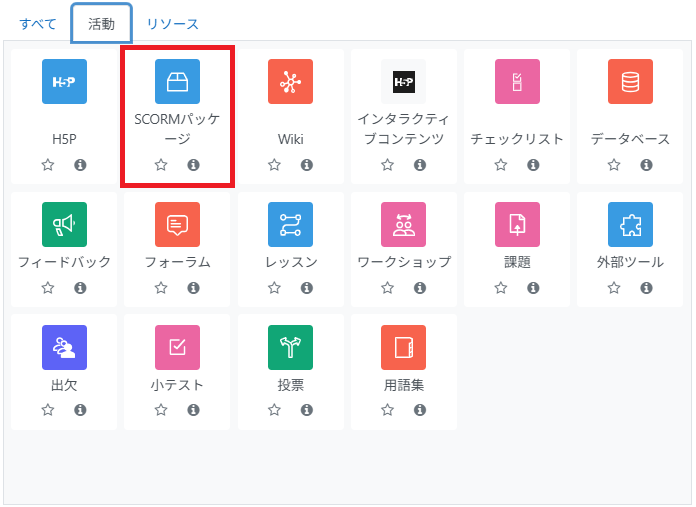
1 「活動またはリソースを追加する」から「SCORMパッケージ」を追加します。
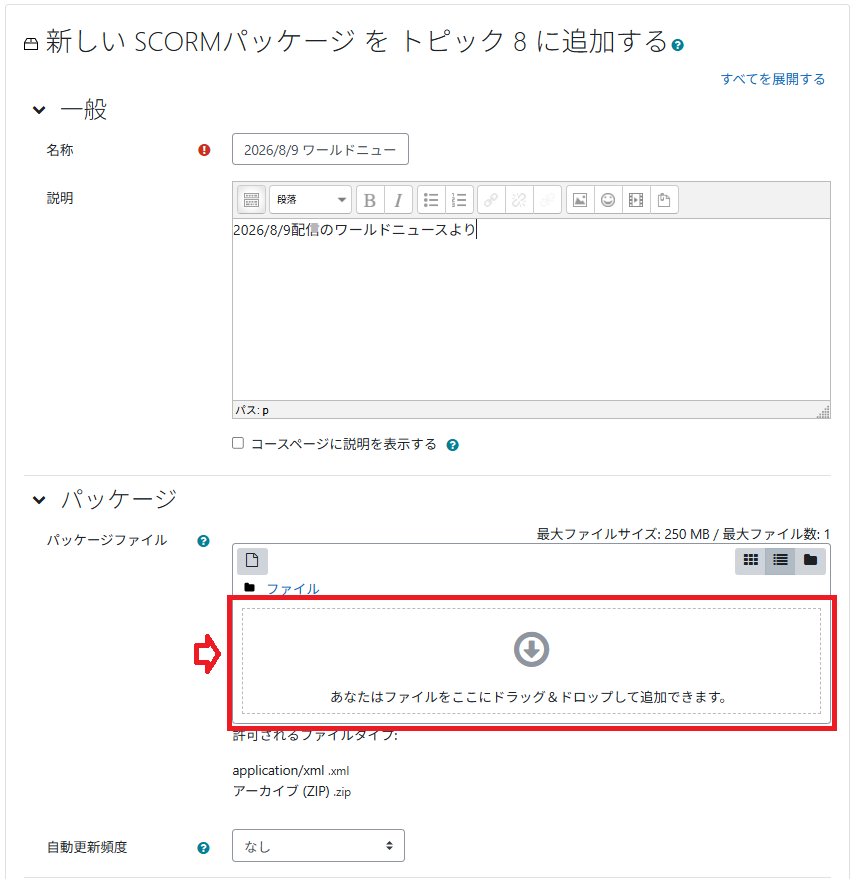
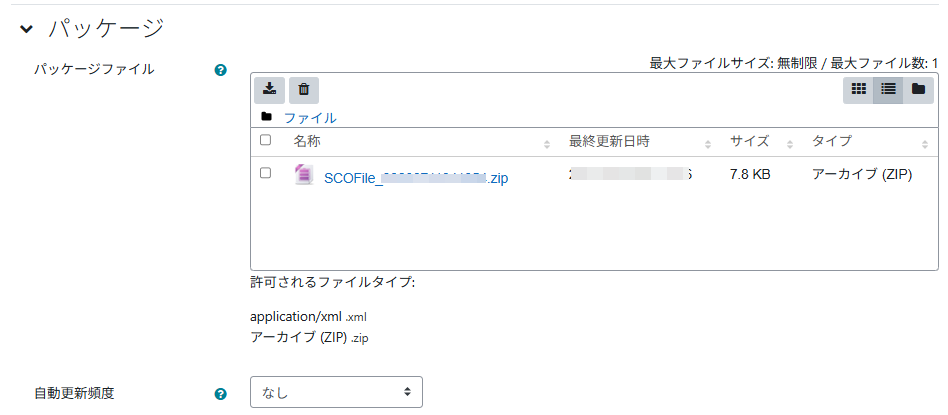
2 あらかじめ作成しておいたSCORMファイルを[パッケージ]へドラッグアンドドロップします。
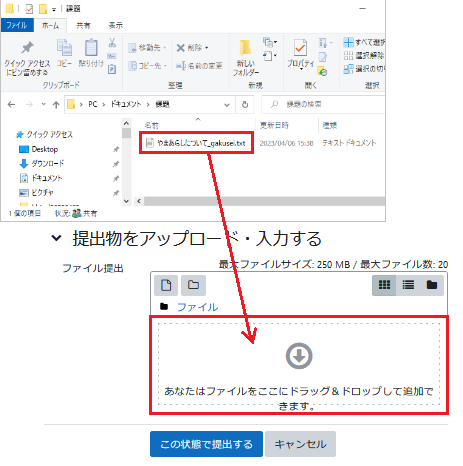
3 「SCORMパッケージ」がアップロードされたことを確認して保存します。


動画をファイルリソースとして追加する
Moodleのコースにファイルリソースとして登録します。
※動画処理は負荷の高い処理ですのでMoodle内に直接配置するこの方法は非推奨です。
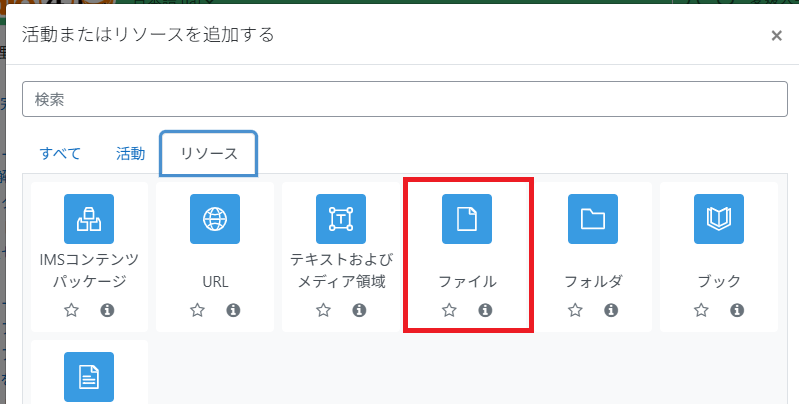
1 「活動またはリソースを追加する」から「ファイル」を追加します。
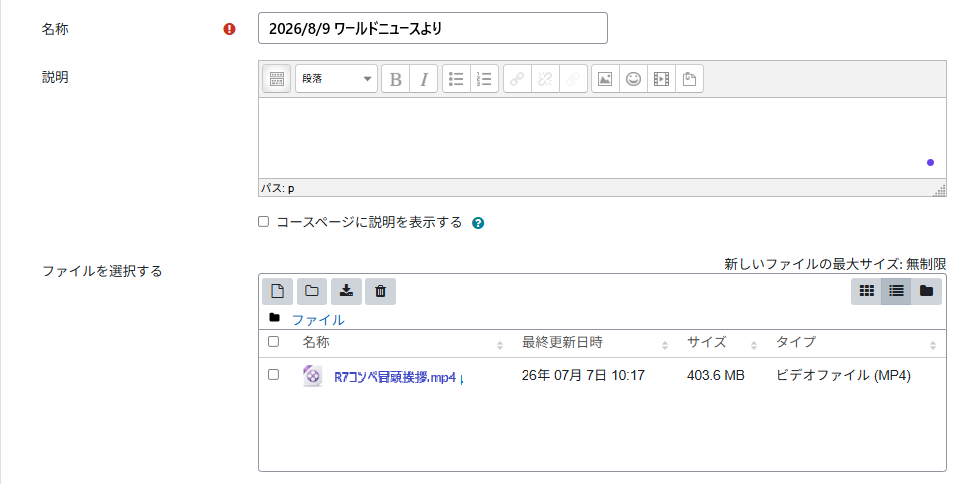
2 あらかじめ作成しておいたSCORMファイルを[パッケージ]へドラッグアンドドロップします。
動画コンテンツのコース内利用についてのお願い
Moodleコース内で動画コンテンツを利用する事は可能ですが、視聴については他の処理よりもサーバへの負担が大きくなります。
※障害例:・ファイル容量が大きい動画は学生のネット回線の問題で視聴できないことがある、
・Moodleコース内に動画ファイルを直接配置するとサーバの負荷上昇で
・愛媛大学Moodle全体にアクセス障害が起きることがある、 等
そのため、愛媛大学Moodelコース内での動画コンテンツの使用については以下の点についてご配慮願います。
- 受講者の再生環境やアカウント権限にご配慮ください。
受講者の資格によってはMoodle外のサービスの設定により視聴できない場合もあります。
参 考:学生が視聴する動画の参照規格
・解像度:360~720b程度/・ビットレート:350Kbps~1500Kbps程度(2020年4月連絡事項より)
学外者とのファイル共有・送受信サービス
- 1つのコース内には動画やファイルなどを全て合わせて1GBまで。(コース内のファイル容量制限です。)
- 1つのファイルの最大アップロードサイズは、250MBまでです。
やむを得ずMoodleコースに直接動画を使用する場合は、アップロード前に画質調整等を行って動画の容量を削減するか、
複数ファイルに編集して、 コース内のファイル容量制限内で使用してください。
(参考:動画のファイルサイズを小さく変換したいのですが方法はありますか?) - SCORMファイルは、動画再生にも利用でき、他のLMSでも活用できますが、Moodle内でSCORMファイルを作成する事はできません。
- 愛媛大学Moodleで利用可能なSCORMファイルのバージョンが限られています。事前にSCORMファイルのバージョンの確認が必要です。
- コース内に直接配置する方法は愛媛大学Moodleでは、非推奨とさせていただいております。
※できるだけ、動画コンテンツのソースはMoodle外からの提供をご準備ください。
(例:動画共有の方法(OneDrive利用)(CiTEより)他)