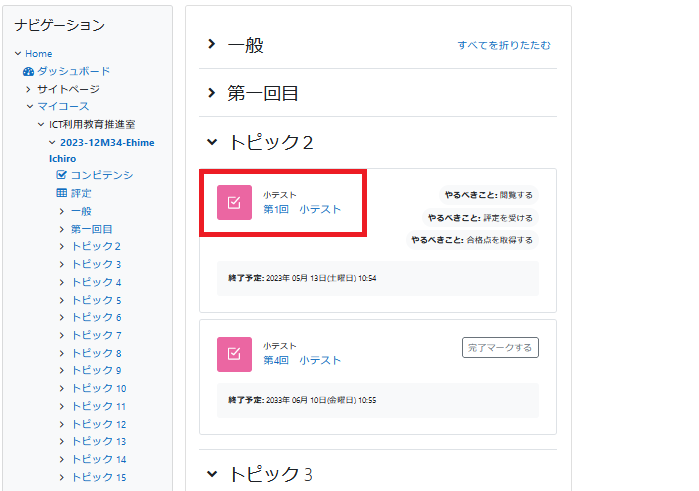
1 コースから、受験したい小テストをクリックします。
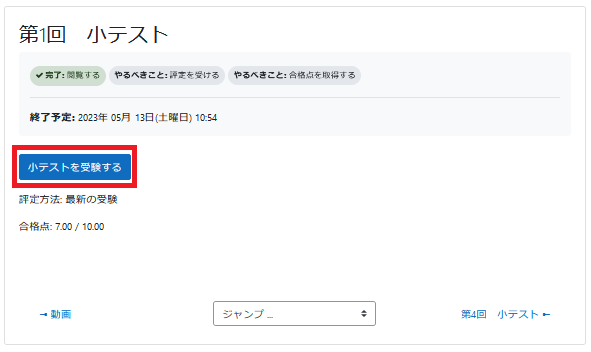
2「小テストを受験する」をクリックします。
3 テスト画面が表示されます。問題を解いてください。
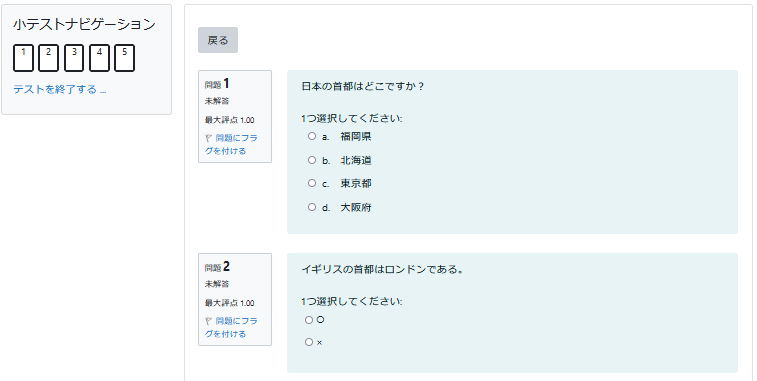
4 問題を解き終わったら、画面右下の「テストを終了する…」をクリックします。(テストが複数ページに亘る場合は、「次のページ」をクリックして先に進みます。)
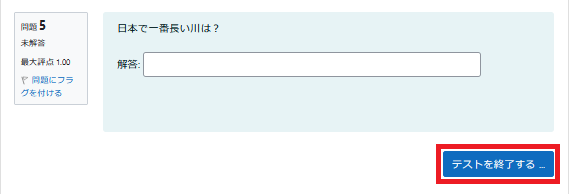
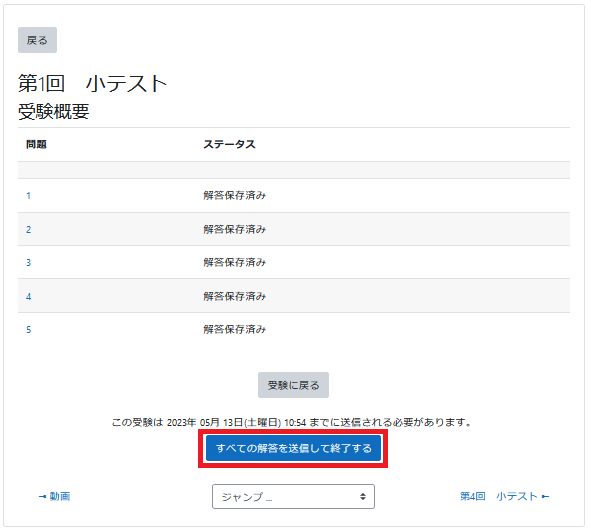
5 受験概要画面が表示されたら、すべての問題が「解答保存済み」になっていることを確認します。未解答の問題がある場合は解答していない問題の番号をクリックして問題を解きます。すべての問題を解き終わったら、「すべての解答を送信して終了する」をクリックします。
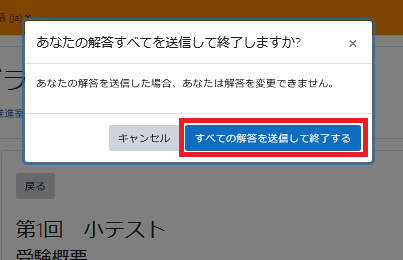
6 確認ウィンドウが表示されたら、「すべての解答を送信して終了する」をクリックします。
※複数回受験が許可されていないテストの送信に失敗した場合は、担当教員にご相談ください。
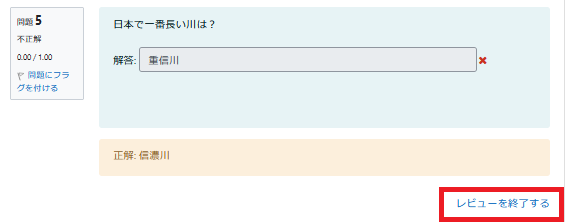
7 学生に結果を表示する設定(「レビューオプション」設定)になっている場合は、結果が表示されるので確認します。
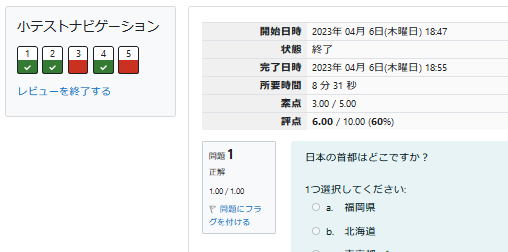
8 画面右下の「レビューを終了する」をクリックして終了します。