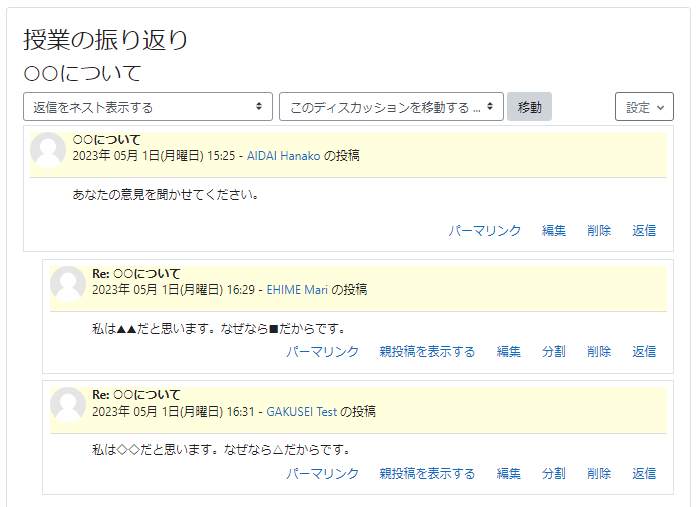
一般の電子掲示板(BBS)に相当するものを、Moodleではフォーラムと呼びます。
ここでは、フォーラムへの投稿方法、返信方法、メール購読の設定方法、未読の管理方法を説明します。
新しいディスカッションを作成する(フォーラムへの投稿)
1 該当のフォーラムをクリックします。
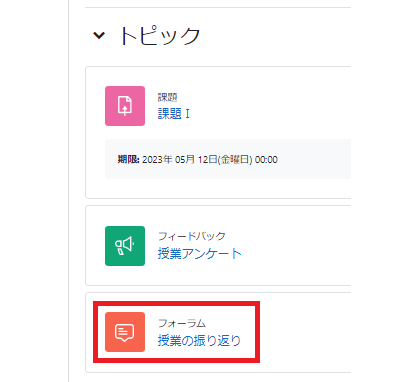
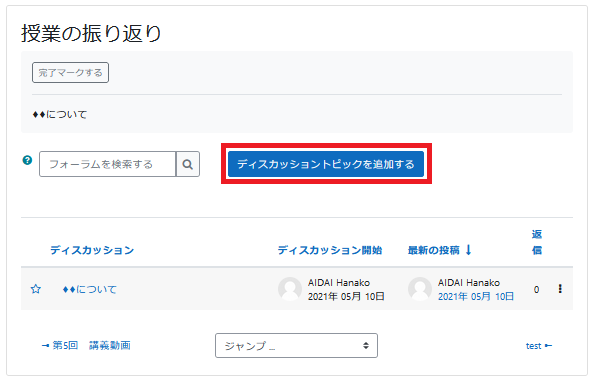
2「新しいディスカッショントピックを追加する」をクリックします。
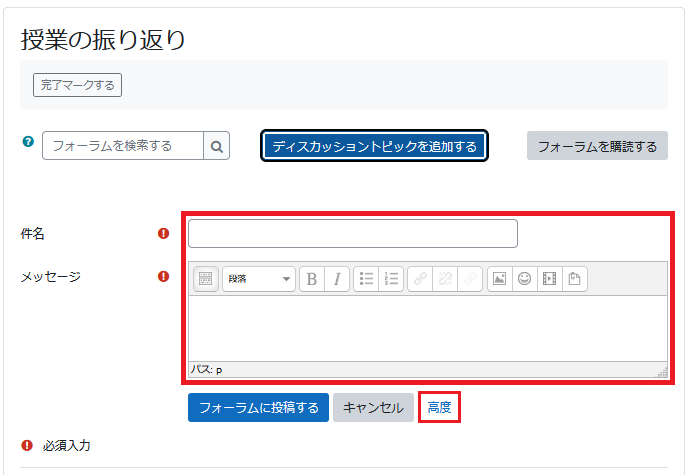
3「件名」・「メッセージ」を入力します。
※「高度」をクリックすると「高度な投稿機能」が利用できます。
4「フォーラムに投稿する」をクリックします。
誤って投稿した場合、投稿して30分以内は投稿内容を編集・削除することができます。それ以降は、担当教員にご相談ください。
高度な投稿機能
ディスカッションを投稿する画面で「高度」をクリックすると、ファイルの添付などができます。
1 「件名」「メッセージ」の入力画面下に表示された「高度」をクリックする
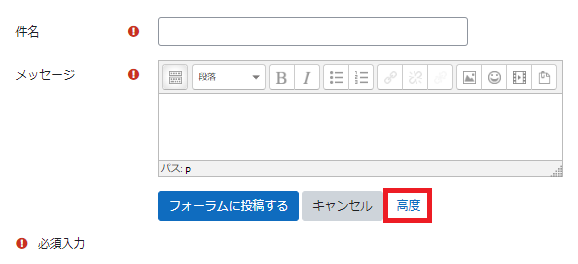
2 以下のような編集機能が追加された画面に変わります。
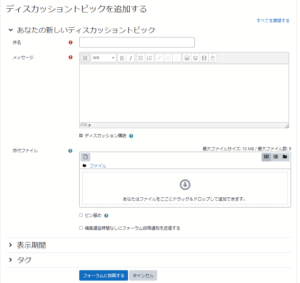
既存のディスカッションに投稿する(フォーラム投稿への返信)
1 該当のフォーラムをクリックします。
2 投稿したいディスカッションをクリックします。
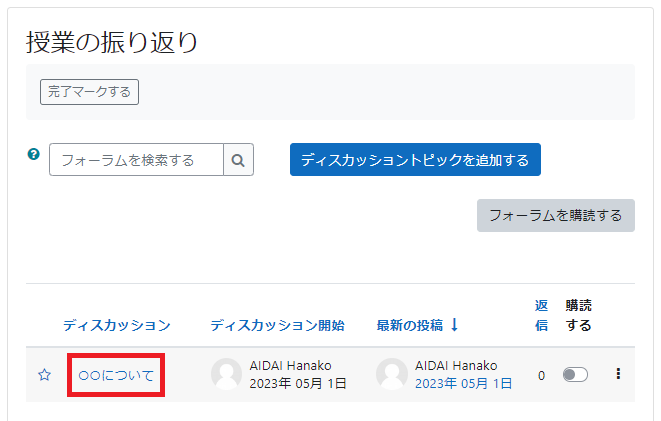
3 投稿内容を確認し「返信」をクリックします。
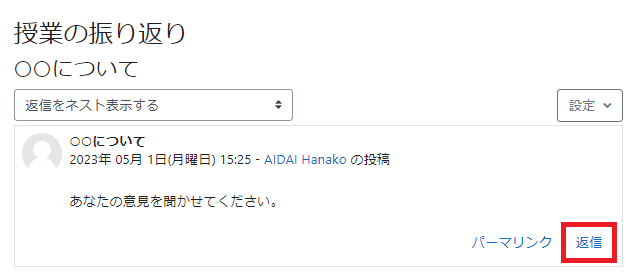
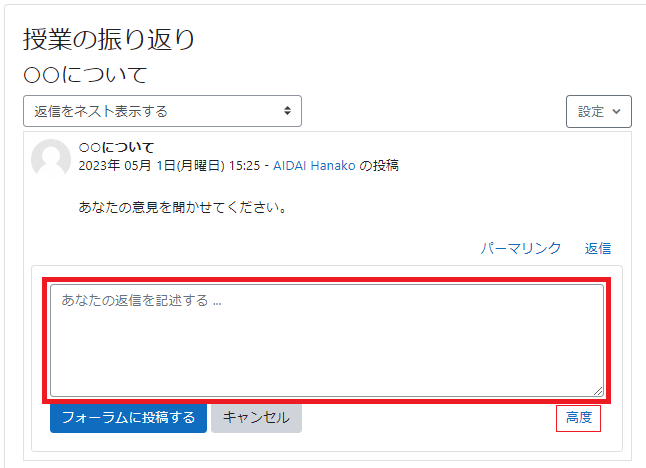
4 テキストエディタが表示され、返信内容を入力します。
※ 「高度」をクリックすると「高度な投稿機能」が利用できます。
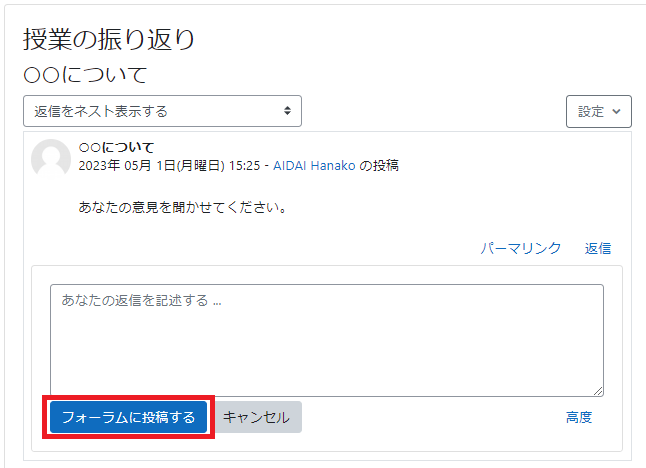
5 返信内容を入力し、「フォーラムに投稿する」をクリックします。
誤って投稿した場合、投稿して30分以内は投稿内容を編集・削除することができます。それ以降は、担当教員にご相談ください。
高度な投稿機能
1 「件名」「メッセージ」の入力画面下に表示された「高度」をクリックする
2 以下のような編集機能が追加された画面に変わります。
メール購読を設定する(投稿時の設定)
「メール購読」とは、フォーラムの投稿内容がメールで配信される機能です。
メールはプロファイルに登録されているアドレスに送信されます(記事が投稿された30分後)。
※通常は、全学メールに配信されます。他のメールアドレスに転送する場合は全学メール「Office365」で設定してください。
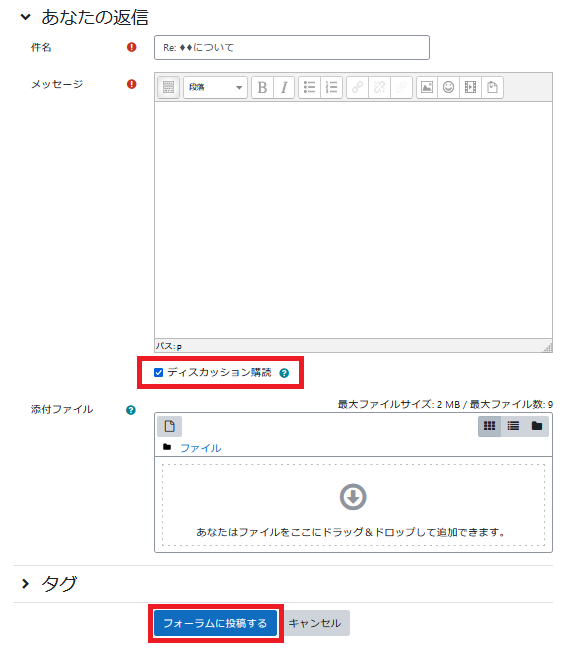
1 フォーラムに投稿する際、投稿画面の「高度」をクリックします。
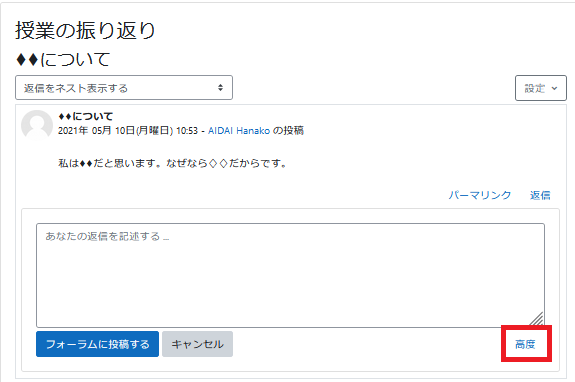
2 「ディスカッション購読」にチェックを入れ、投稿画面に入力したら「フォーラムに投稿する」をクリックします。

講読・未読管理
購読する
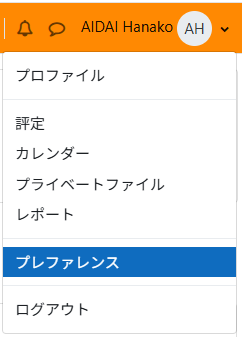
1 画面右上の、自分の名前の横にある をクリックし、「プリファレンス」をクリックします。
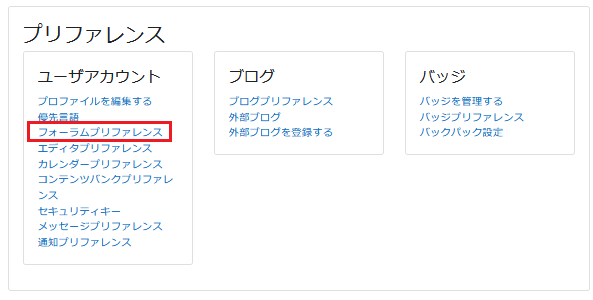
2「フォーラムプリファレンス」をクリックします。
3「フォーラム自動メール購読」・「フォーラム未読管理」から設定を変更します。
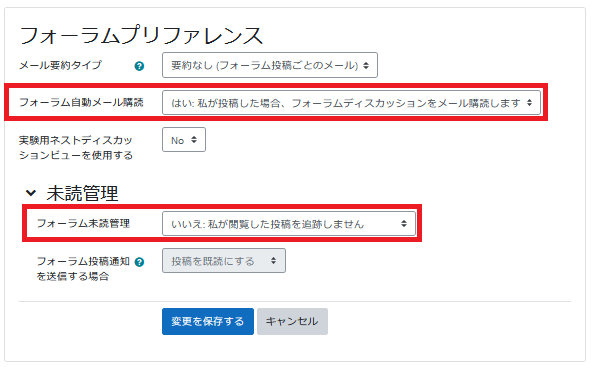
4「変更を保存する」をクリックします。
未読を確認する
1 未読のあるフォーラムに件数が表示されるので、そのフォーラムをクリックします
2 返信数の横に未読数が表示されているので、その数字をクリックします。
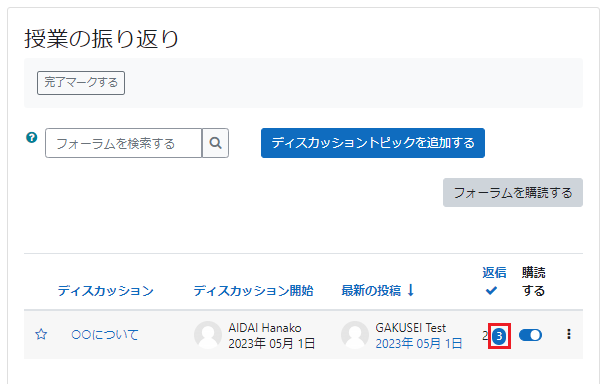
3 返信のあった投稿画面が表示されます。