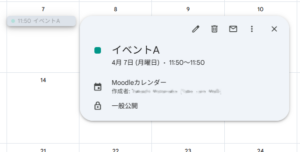
登録イベントをエクスポートする
1 カレンダー下部のリンクをクリックし、インポート/エクスポートのウインドウより[カレンダーをエクスポートする]をクリックします。
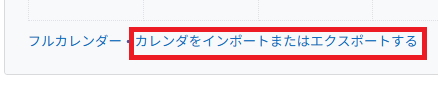

2 [カレンダーをエクスポートする]で必要事項を 選択し、[カレンダーURLを取得する]/
[エクスポート]いずれかのボタンをクリックします。
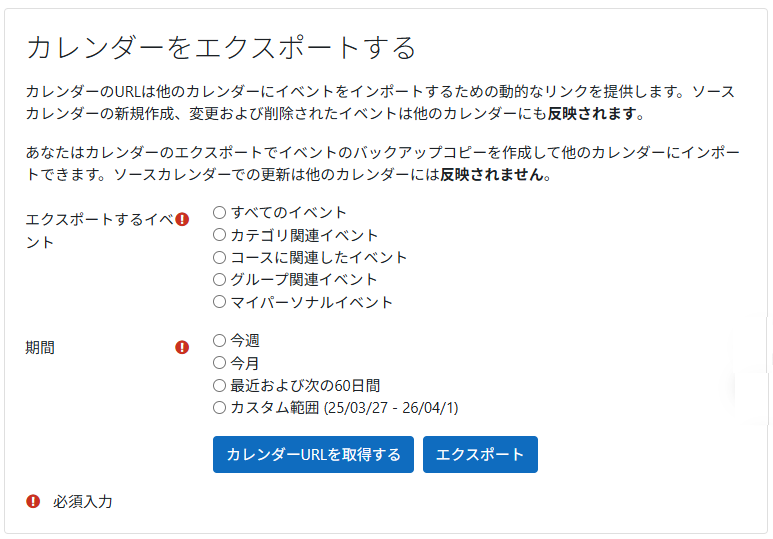
3 エクスポート
[カレンダーURLを取得する]:
カレンダーのURLとしてエクスポート

[エクスポート]:
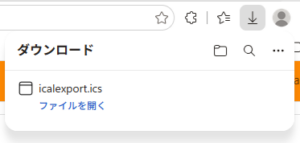
拡張子icsのファイルとしてエクスポート
ファイル名(デフォルト):icalexport.ics
他のカレンダーへのインポート(その1)<Outlook 365での利用>
エクスポートしたURLやファイルを Outlook 365 のカレンダーへインポートします。
Outlook 365説明:Outlook に予定表をインポートする(Microsoft)
エクスポートしたイベント利用方法(Outlook 365)
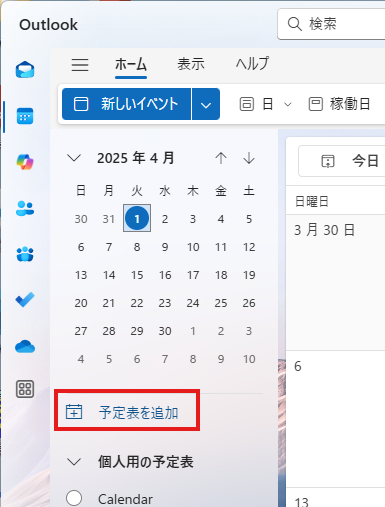
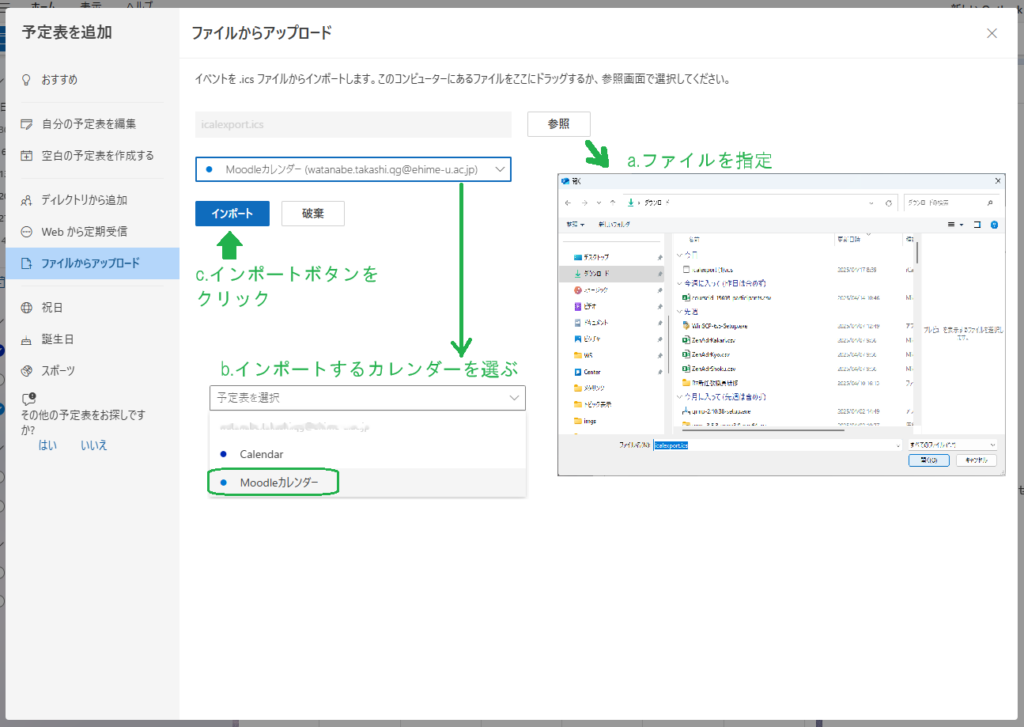
Outlook 365のホームタブの[予定表を追加]をクリックして、[ファイルからアップロード]のウインドウ内に
エクスポートしたURLやファイルを指定して、インポートするカレンダーを選んで、[インポート]ボタンをクリックします。
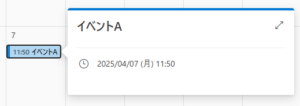
登録後のイベント表示(Outlook)
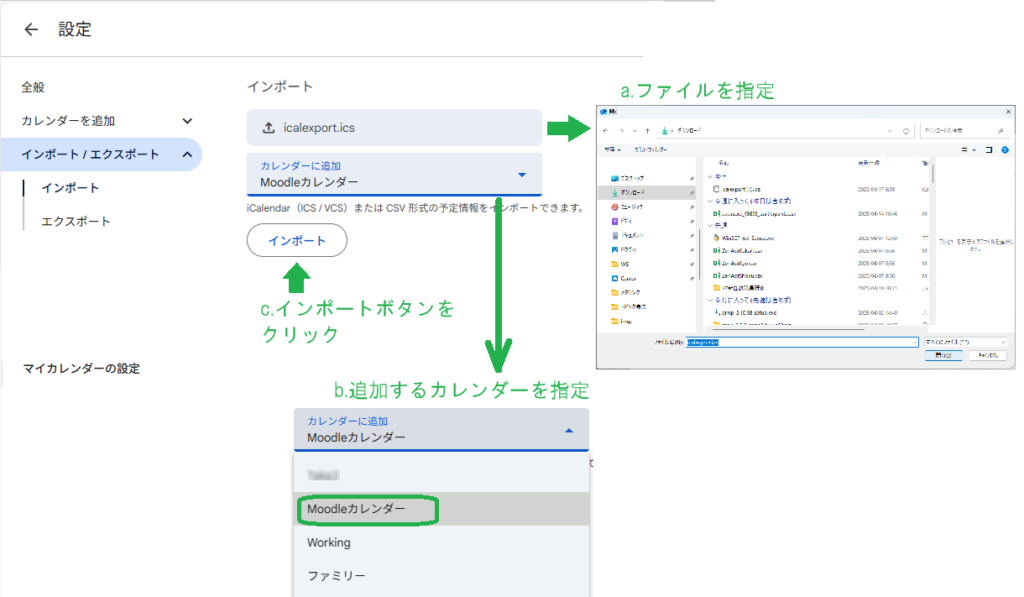
他のカレンダーへのインポート(その2)<Googleカレンダーでの利用>
エクスポートしたURLやファイルを Googleカレンダー へインポートします。
Googleカレンダー説明:Google カレンダーに予定を読み込む(Google)
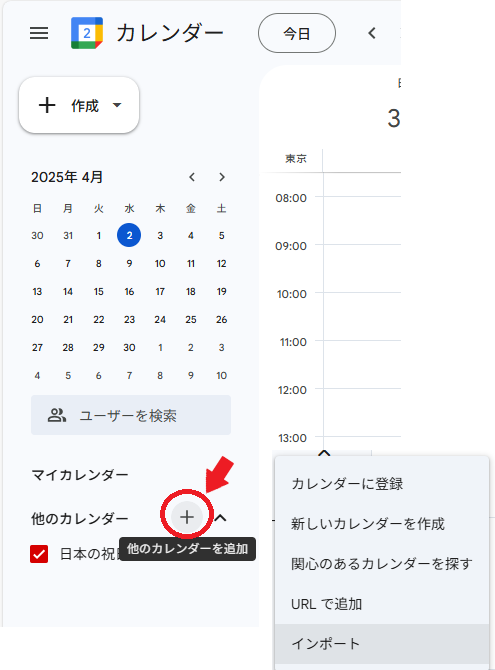
Googleカレンダーの[+](他のカレンダー右隣[=他のカレンダーを追加])から[インポート]を選択して、
[パソコンからファイルを選択]でエクスポートしたファイルを開き、[カレンダーに追加]で登録したいカレンダーを選んで
[インポート]ボタンをクリックします。
登録後のイベント表示(Outlook)