
カレンダを参照する
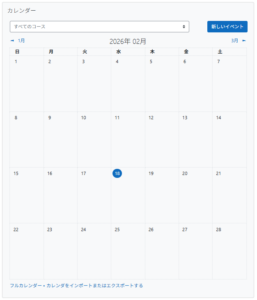
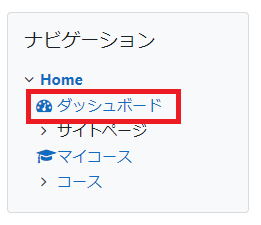
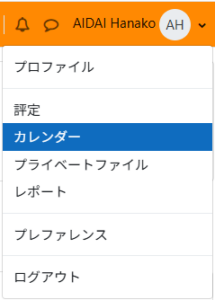
1「ダッシュボード」またはアカウント名のプルダウンメニューから「カレンダー」を開くことでカレンダを参照する事ができます。
締め切り期限に関する注意点
Moodle内の「締切時刻」の概念には通常の時間の概念と異なる部分があります。締切期限の設定や確認の際には注意してください。
<注意点1>日付変更前後の期限設定に関する注意点
カレンダ表示位置の違いについて
<例1>提出期間を「4月15日~4月18日0時」とした場合
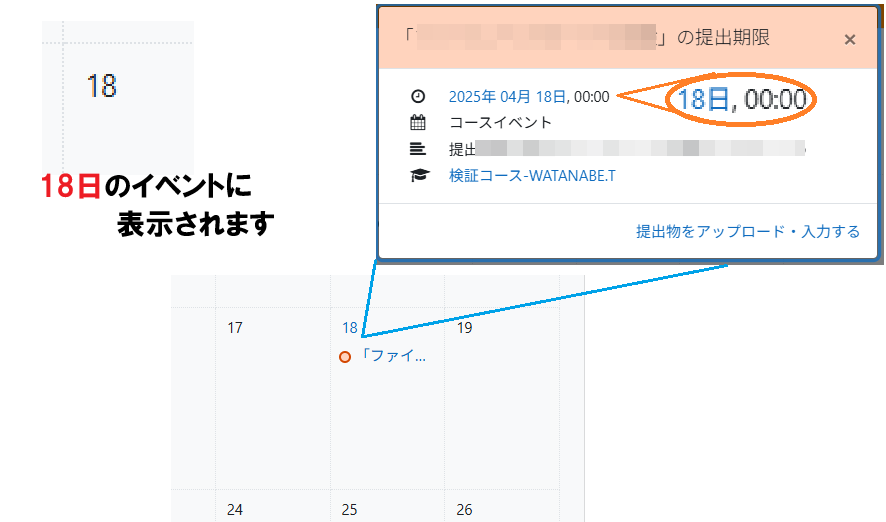
<例2>提出期間を「4月15日~4月18日23時59分」とした場合
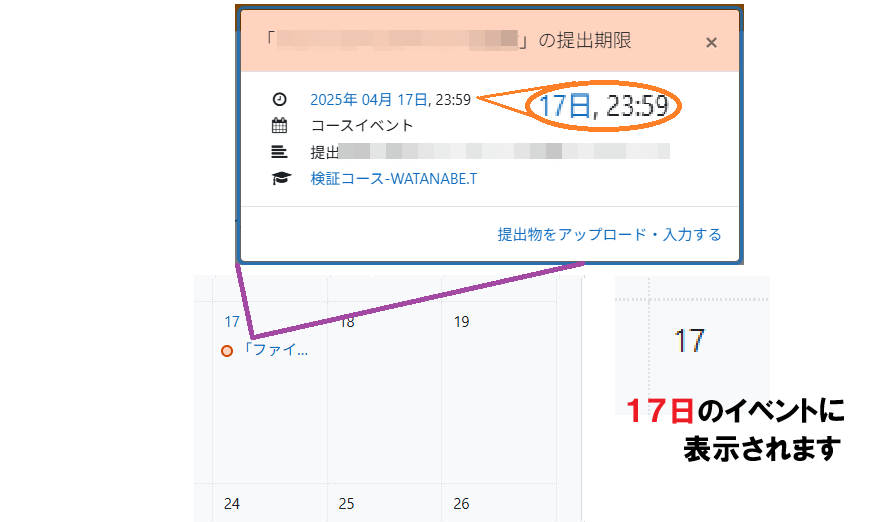
提出期限判定の違いについて
課題提出期限を「4月18日0時」とした場合は
「4月18日0時に締切」られてしまいます。したがって、「4月18日0時-23時59分」の提出は「提出遅れ」となります。
課題提出期限を「4月18日23時59分」とした場合は
「4月18日23時59分に締切」られます。したがって、「4月18日0時-23時59分」の提出は「提出期限内」となります。
<注意点2>秒単位での期限設定に関する注意点
小テストの終了日時設定等で「○月○日23:59」と設定した場合
終了日時は「23時59分00秒」で締め切られ、「23時59分00秒」–「23時59分59秒」は「期限切れ」となります。
<<<折角の課題が無効にならないように気を付けましょう。>>>
カレンダの表示
カレンダーには登録コースの課題の提出期間などのイベントが表示され、 提出期日の確認などを行うことができます。
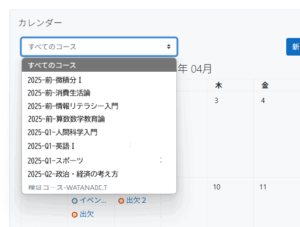
表示するカレンダーを選択する
デフォルトの表示設定では[すべてのコース]が表示され判別が困難になります。
カレンダーの選択で見たいコースのイベントに絞り込むと、見やすくなります。
個人のイベントを登録する
登録コースについて、自分でリマインドや補足情報としてイベントを登録する事もできます。
イベントの登録はカレンダ右上の から登録します。
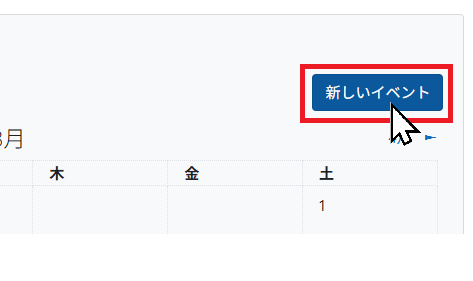
カレンダー右上の[新しいイベント]ボタンをクリックすると、[新しいイベント]入力画面が開きます。
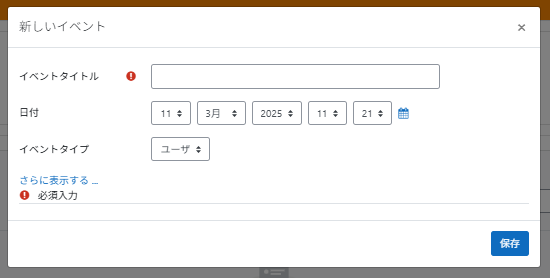
イベントの公開範囲
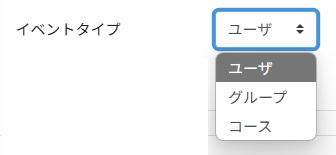
・タイプによって公開範囲が異なります。
ユーザ:イベントを作成しているユーザのみ
グループ:コース上の特定のグループ参加者
新しいイベントの登録(別法)
カレンダーの登録したい日付をクリックしても新しいイベントの入力画面を開くことができます。
個人イベントの修正/削除
登録されたイベントをクリックすると、編集/削除のウインドウが表示されます。
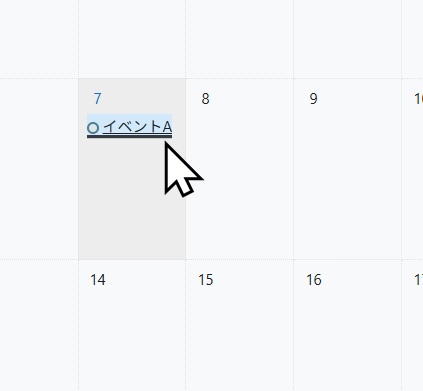
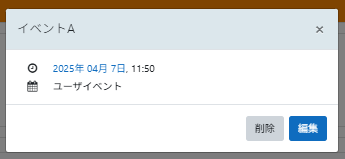
編集/削除
削除ボタンで削除。
編集ボタンで編集用ウインドウに切り替わります。