• 課題の提出期限を設定しているのに、締切を過ぎてから提出した学生がいました。なぜ提出できるのでしょうか?

    課題の締切設定には、「終了日時」と「遮断日時」という2種類が存在します。
    「遮断日時」を設定していない場合は、締切を過ぎても課題提出が可能となります。
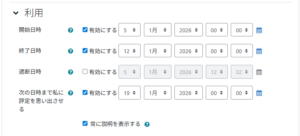
     【終了日時】
     ここで設定した日時が、締切日時として学生に公開されます。
     ただし、終了日時以降も提出は可能で、遅れて提出した場合は「◯日◯分遅れて提出」と表示されます。
     例えば「締切を過ぎても受け付けるが、遅れた分だけ減点する」という課題の出し方をする場合は、終了日時のみ設定します。

     【遮断日時】
     ここで設定した日時が、学生が課題提出ができなくなる日時です。
     遮断日時は終了日時以降に設定する必要があります。
     例えば「締切を過ぎた場合は、遅れての提出は認めない」という課題の出し方をする場合は、終了日時と遮断日時を同じ日時に設定します。

    [20250627104813]

    • 「課題1」を提出したら「課題2」が提出できるようになるなど、複数の課題を連動させる方法はありますか?

      課題を連動させることが可能です。以下をご参照ください。

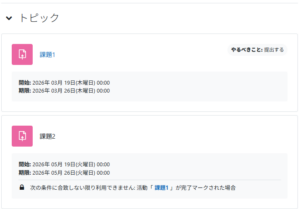
      <<「課題1が提出された後に課題2を表示する」>>

      課題1のみリンクされており、課題2はリンクがありません。加えて、課題2に開始可能条件が表示されています。

      [20250627104814]


      • オンラインテキスト課題の評価一覧画面で、学生が提出したテキスト全文確認と評価入力を一度に行う方法はありますか?

        以下の手順で、学生の提出課題(オンラインテキスト)全文と、評点の入力を同一画面で行う事ができます。

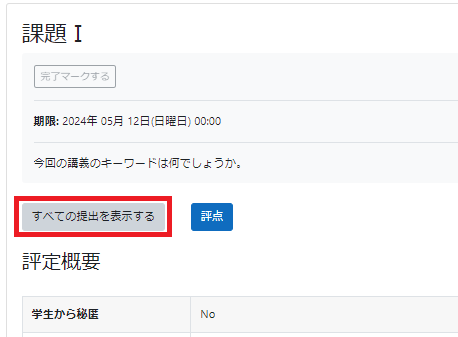
        1 課題の画面で、「すべての提出を表示する」をクリックします。

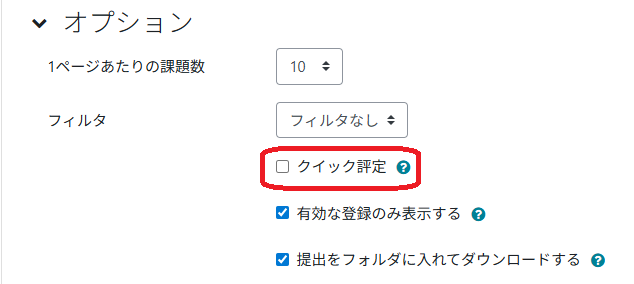
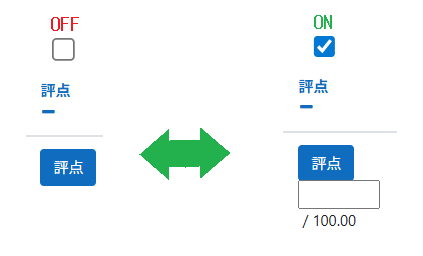
        2「オプション」枠の「クイック評定」のチェックボックスにチェックを入れます。

        「評点」列に評点入力枠が表示されます。

        3 すべての評点欄に評点を入力し終わったら「すべてのクイック評定の変更を保存する」 をクリックします。

        オンラインテキストの内容を確認する場合

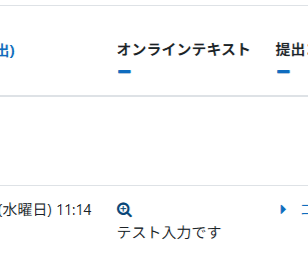
        オンラインテキスト入力された課題の内容を確認する場合は、「オンラインテキスト」列の「提出を表示する(虫メガネアイコン)」をクリックします。

        [20250627104815]


        • 問題の選択肢に個別でフィードバックを付けられますか?

          多肢選択問題や○/×問題など、選択肢に個別でフィードバックを付けられるものもあります。「小テスト受験から解説が表示されるまで」をご確認ください。
          [20250627104805]


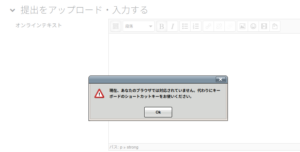
          • 【学生】オンラインテキスト課題を提出する際、Wordで事前に書いた文書をMoodleの課題へ貼り付けようとすると「キーボードのショートカットキーを使ってください」というダイアログが出ます。
            どうすれば貼り付けできますか?

            貼り付けの際、右クリックで貼り付けようとして下記のダイアログが表示され貼り付けできない場合は、ショートカットキー「Ctrl」+「v」で貼り付けしてください。

            [20250627104818]


            トップへ戻る