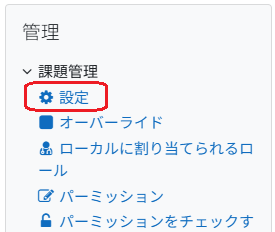
「管理」ブロックの「ユーザ」-「登録済みユーザ」の編集では編集者自身のアカウントも削除する事が可能となっています。
誤って「登録解除」してしまった場合、次回ログインができなくなり、自身で再登録できませんので、「Moodleに関するお問い合わせ」フォームよりご依頼ください。
[20250627104831]

「管理」ブロックの「ユーザ」-「登録済みユーザ」の編集では編集者自身のアカウントも削除する事が可能となっています。
誤って「登録解除」してしまった場合、次回ログインができなくなり、自身で再登録できませんので、「Moodleに関するお問い合わせ」フォームよりご依頼ください。
[20250627104831]
ブラウザのスクロールバーを画面の一番下まで持ってくると、Moodleの画面上で左右のスクロールバーが現れます。そのスクロールバーを右に移動する事で右端の表示が可能です。※「課題 提出一覧を 右端 まで 表示する」をご覧ください。
[20250627104811]
以下の手順で、再提出できるようになります。
①コースを表示し、「編集モードの開始」をクリックします。
②該当の課題の「編集」-「設定を編集する」をクリックします。
③「提出設定」の「追加提出」項目を開きます。
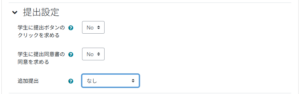
④「手動」または「合格するまで自動」を選択します。
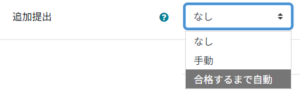
⑤「保存してコースに戻る」をクリックします。
※「合格するまで自動」を選択した場合、「評点」の項目にて「合格点」を設定してください。
[20250627104812]