
課題の設定画面の主な項目について以下に説明します。
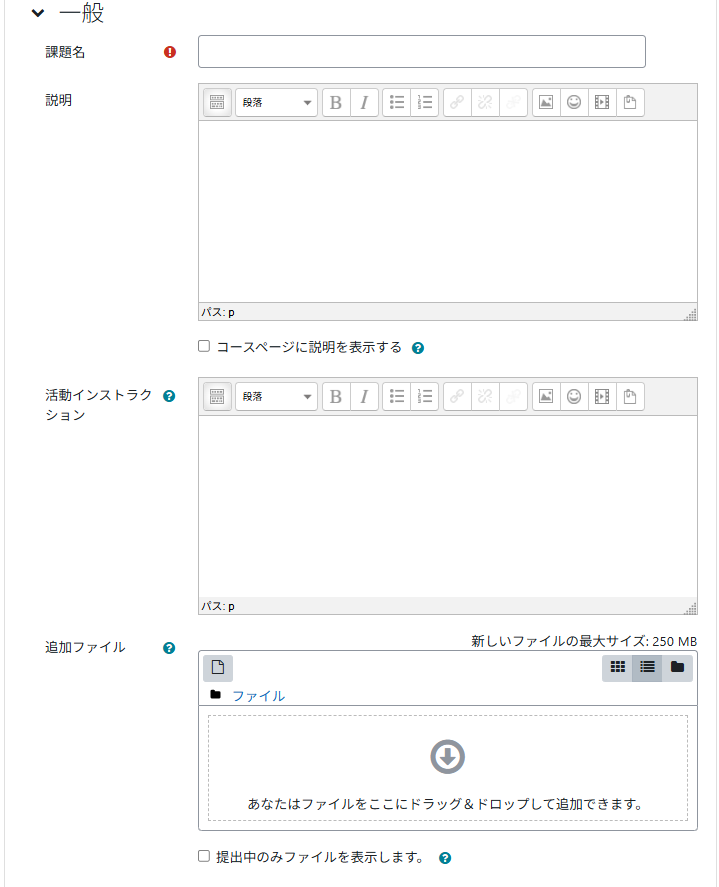
課題名:(必須項目です)
説明:課題についての説明
活動インストラクション:
学生が課題を編集や提出する提出ページに表示されます。
追加ファイル:
課題で使用するファイルを追加します。
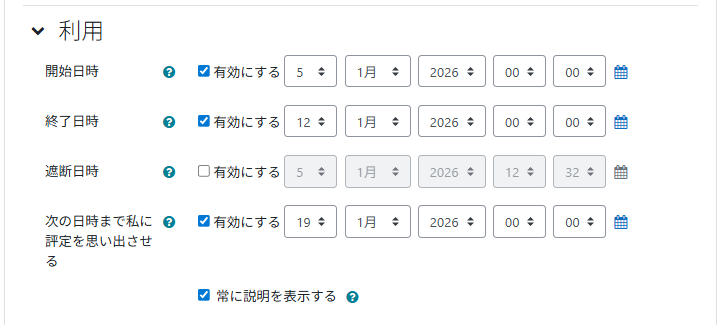
チェックボックスにチェックした場合に、開始・終了・遮断日時を指定できます。
終了日時:
この日時以降も提出はできますが、「提出遅延」とマークされます。
遮断日時:この日時以降は課題の提出を受け付けません。
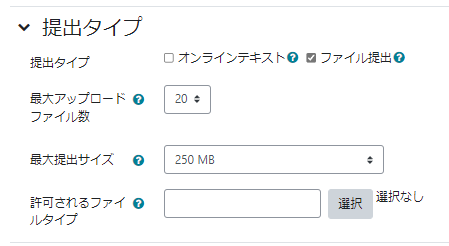
オンラインテキスト:
学生はMoodleの編集ツールを利用してテキストを作成し提出することができます。
ファイル提出:
学生は1つ、またはそれ以上のファイルを提出物としてアップロードすることができます。
▷ 最大アップロードファイル数 – 学生が提出可能なファイル数を設定できます。
▷ 最大提出サイズ – 学生が提出可能なファイル容量を設定できます。
▷ 許可されるファイルタイプ – 学生が提出できるファイル形式を指定できます。
受講人数の多い授業で、大容量のファイルを提出させる場合は、Microsoft TeamsやMicrosoft OneDriveなどを利用する等、Moodle以外での提出を検討してください。
▶ Microsoft Teamsの利用方法はこちら
▶ Microsoft OneDriveの利用方法はこちら
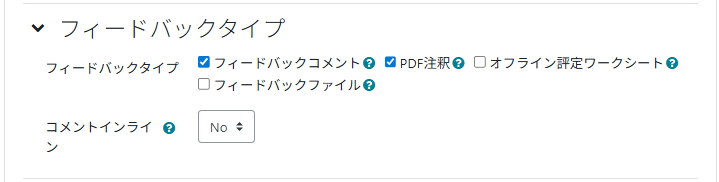
フィードバックコメント:
評定者はそれぞれの課題にフィードバックコメントを残すことができます。
PDF注釈:
ファイル形式の提出物をPDFに変換し注釈を加えることができます。
フィードバックファイル:
評定者は課題評定時にフィードバックと共にファイルをアップロードすることができます。アップロードするファイルは、コメント付きのドキュメントまたはオーディオフィードバックにすることもできます。
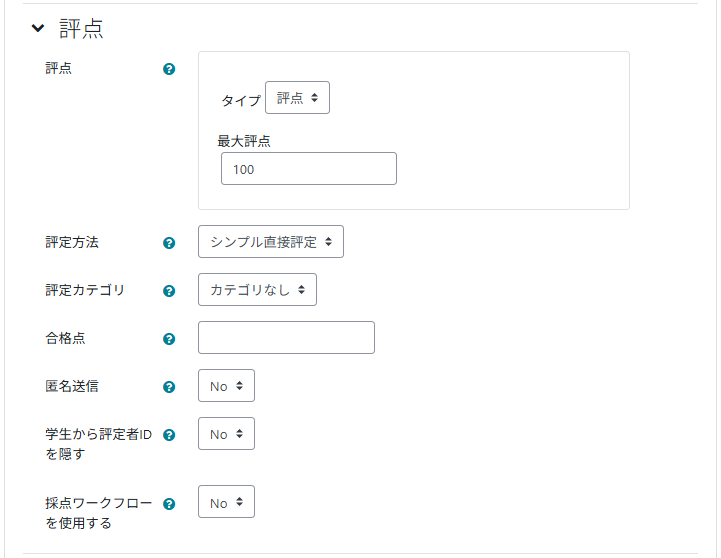
評点:
「尺度」を選択した場合、「尺度」ドロップダウンから尺度を選択することができます。「評点」を選択した場合、この活動で与えることのできる最大評点を設定することができます。
合格点:
合格するために必要な最少評点を決定します。値は活動、コース完了および評定表で使用され、合格は緑色、不合格は赤色にハイライトされます。
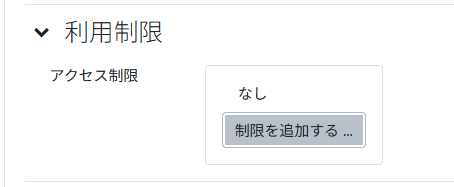
アクセス制限を設定します。
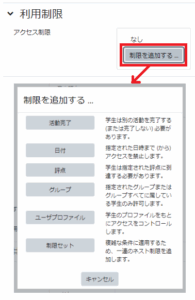
「制限を追加する」ボタンをクリックすると、
メニューが表示されます。
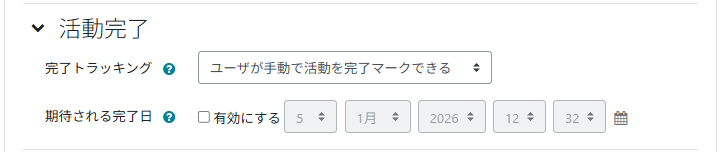
完了トラッキング:
有効にした場合、コンディションに基づき手動または自動の活動完了がトラッキングされます。必要に応じて、複数のコンディションを設定することができます。その場合、すべてのコンディションに合致したときのみ活動が完了したとみなされます。活動が完了した場合、コースページの活動名の横にチェックが表示されます。
評定を必要とする:
有効にした場合、学生が評定された時点で活動が完了したとみなされます。活動の合格点が設定された場合は、合格および不合格アイコンが表示されます。