• 自身が教師ロールで登録されているMoodleコースが見られなくなった。

    1.学生ロールでの確認中にコース確認を行っている時に見えなくなった場合
      見えなくなったコースが「学生に対して非表示」の場合、学生ロールから見えないので
      教師ロールに戻って再度該当コースを確認してください。

    2.複数教師ロール付与者で使用しているコースの場合
      パーミッション編集の際に何らかの問題で誤って教師ロールが解除(削除)されてしまった場合に
      コースへのアクセス自体ができなくなります。
      同じコースの登録されている教師ロール付与者に権限を確認してもらい、
      解除されている場合は再設定してもらってください。
      ※自身のみが教師ロール登録されているコースの場合はICT利用教育推進室にご依頼ください。

    [202609280935001]

    • 授業が開始されているのにムードルに反映されていません。修学支援支援システムの方ではきちんと時間割として反映されています。

      修学支援システムの履修情報はMoodleに即時反映されないので遅れる場合があります。以下の点を確認してください。

      ・履修登録したのは前日以前ですか?
       →コース登録されるのは履修登録の翌日となります。
       
      ・その授業はMoodleを使う授業でしょうか?
       →授業自体は対面授業や同期型遠隔授業といった授業もあるのでMoodleを使用する授業であることをシラバスで確認してください。
       
      ・コースが公開済みでしょうか?
      →(科目担当教員がコース可視性の切り替えを忘れてる場合もあるので、)シラバスより科目担当教員の連絡先を確認し科目担当教員にお問い合わせください。

      [202609281153001]


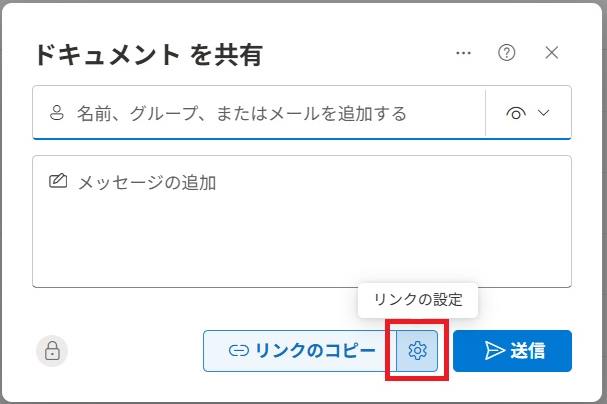
      • OneDriveでフォルダを作成して受講生のみにリンクを貼ってアクセスさせる形にしたい。アクセス権を付与するためOneDriveでフォルダを共有しようとすると、「名前、グループ、またはメールを追加する」と表示される。多数の受講生宛にリンクを配布する手順を教えてほしい。

        参考例をご紹介します。

        例1 OneDrive内の作業のみ利用する方法

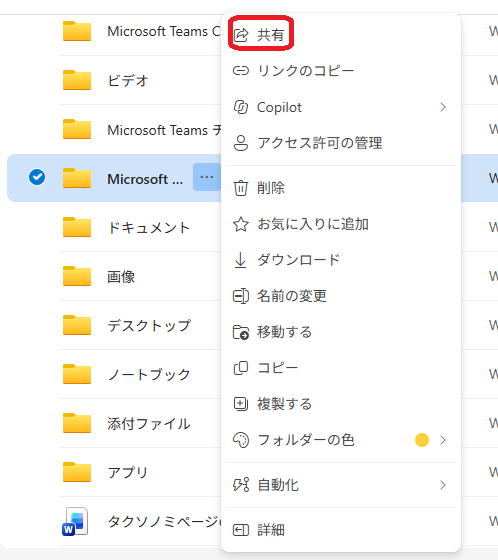
        1 OneDrive内の共有したいフォルダを選択し「共有」をクリック。

        2 「ドキュメントを共有」ウインドウ内で「リンクの設定(歯車)」をクリックします。

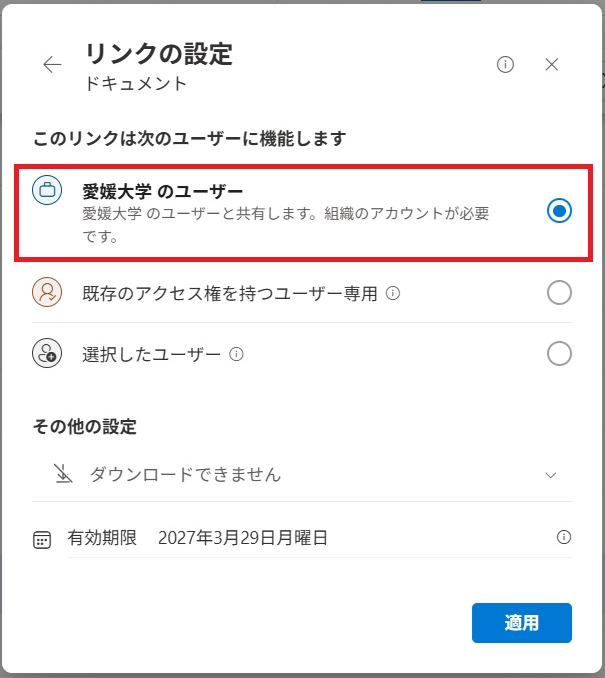
        3 ユーザ選択で「愛媛大学のユーザー」を選択し、「適用」ボタンをクリックします。

        効果:愛媛大学アカウントでログイン中、かつ、URLを知っている人だけアクセスできる。

        補足:

        • URLの情報を知られると受講生以外にも動画視聴される可能性はありますが、愛媛大学アカウントでのログインは必要なので学外の人にまで視聴されることは無い。
        • 後から遅れて履修登録した学生がいた場合も追加設定が不要となったり、翌年度は共有の有効期限延長だけで済む。

        例2 Teamsのグループ機能とOneDrive内の作業を利用する方法

        <事前準備>

          Teamsで受講生を授業用チーム登録

        1 Teamsのチーム申請して授業用チームを作成する。

        Teamsのチーム利用申請は以下リンク先より手続きできます。

        参考:Teamsの申請報告

        2 「授業用チーム」に受講生全員を登録する。

        <ファイル共有設定>

        1 OneDrive内の共有したいフォルダを選択し「共有」をクリック。

        2 「ドキュメントを共有」ウインドウ内で「リンクの設定(歯車)」をクリックします。

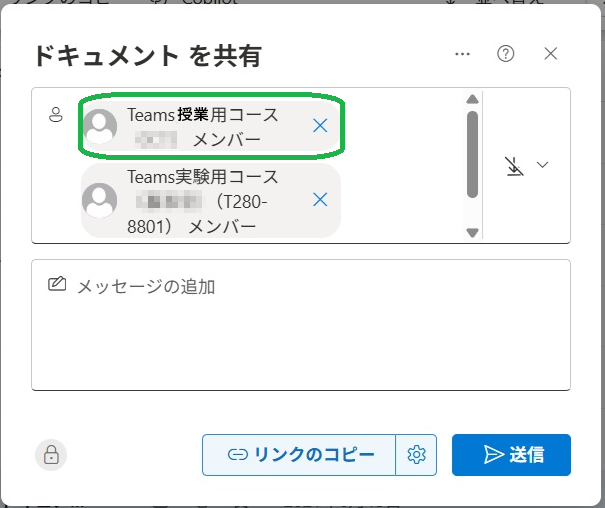
        3 事前に登録した「授業用チーム」を指定します。

        効果:アクセス可能な学生をチーム登録した学生に限定し、厳密に管理できる。

        補足:

        • 後から遅れて履修登録した学生がいた場合はチームメンバーに追加する作業が必要になる。
        • 翌年度にはメンバーを再登録する作業が必要になる。

        [202610011533001]


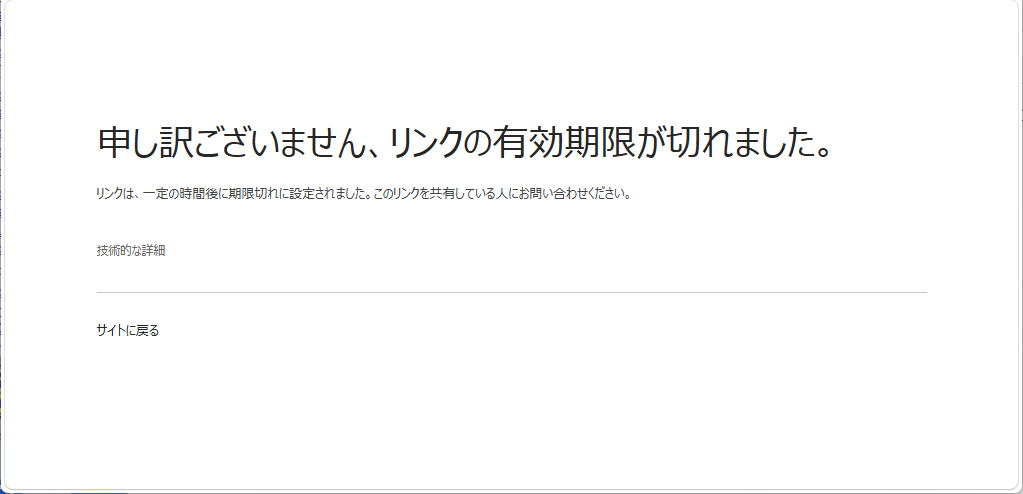
        • OneDriveの動画ファイルをコース内で利用していたが「リンクの有効期限が切れました」のエラーが表示されるようになった。

          2026年8月1日以降、OneDriveで学内向けに共有リンクを作成する際、リンクに有効期限が設定されるようになりました。
          有効期限が切れている場合、右のようなエラー画面が表示されます。

          OneDrive内ファイルの有効期限を見直してください。

          コース内の動画視聴にOneDrive/Sherepoint上から共有リンクを設定している場合、以下の手順で有効期限を確認できます。

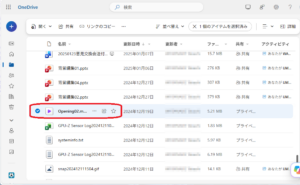
          1 OneDriveにサインインします。

          2 対象ファイルまたはフォルダを選択します。

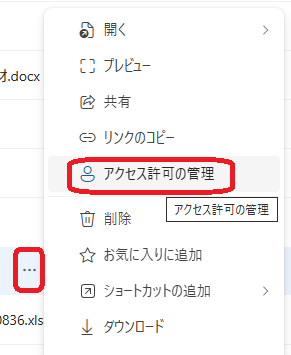
          3 […]をクリックして開くメニューから[アクセス許可の管理]を選択します。

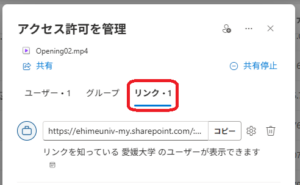
          4 [リンク]タブをクリックするとファイルに設定されている共有リンクの設定が表示されます。

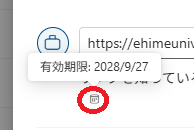
          5 [指定したユーザが表示できます]の末尾のマークにマウスを重ねると設定されている有効期限が表示されます。

          • 表示された有効期限が過去を示している場合は「期限切れ」、有効期限が未来を表示している場合は「有効期限残あり」です。

          [20261008162400001]


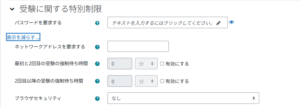
          • 小テストの受験できる人を、パスワードや端末IPアドレスで制限する方法(出欠の代替例)

            出欠の判定する小テストの「受験に関する特別制限」を設定することで、パスワードや端末IPアドレスで制限した受験を設定します。

            制限する小テストの「受験に関する特別制限」を開きます。

            ・「パスワードを要求する」にパスワードを設定すると、学生は、同じパスワードを入力してから受験するように設定できます。

            ・「ネットワークアドレスを要求する」を設定すると、特定の IP アドレスの端末のみ、受験できるようになります。
            例えば、eunet(城北キャンパス)からのアクセスに限定する場合は「133.71.210」とだけ入力すれば「133.71.210」から始まるすべてのアドレスの設定となります。

            上記の設定後「保存して表示する」をクリックします。

            ※ ネットワークに関するお問い合わせは総合情報メディアセンター(CITE)までお問い合わせください。

            [202610151231001]


            トップへ戻る