• 四国の国立大学の所属ではない方、かつ、人数が少人数が受講するMoodleコースを準備するにはどうすれば良いでしょう

    一番現実的な実現方法として、「受講者の方々に愛媛大学Moodle(LMS)利用のためのアカウントを発行して受講していただく」という方法になるかと思います。

    必要な準備

    準備として必要なことは、以下の4点となります。

    1. プログラム開講用のMoodleコースを準備する
    2. 準備したコース内に解説資料や課題提出場所を配置する
    3. 受講者用のアカウントを準備する
    4. 受講者が(3)で発行されたアカウントで(1)で準備したコースを受講できるように準備する
    1. プログラム開講用のMoodleコースを準備する

    プログラムを開講するためのMoodleコースを「コース利用申請フォーム」から申請します。
    —
    <<コースに関する手続き>>

    2. 準備したコース内に解説資料や課題提出場所を配置する

    コースが利用できるようになったら、コース内を編集してプログラム開講用のコンテンツを設置していきます。
    コース内の編集方法については、以下のURLの解説をご参照ください。
    課題の提出に関しては、文章記述やファイル提出のようなレポートを課したいなら<<課題活動>>、四択問題や〇×問題のようなクイズを課したいなら<<小テスト活動>>をご活用ください。
    —
    <<開講者向け利用ガイド>>

    ※ コース内の準備が全部終わって受講させて大丈夫な状態になりましたら、コースの可視性を表示に切り替えておいてください。
    (作成途中の段階で受講生がコースに入って作りかけのものを受講してしまわないように、コース可視性のデフォルトは非表示となっています。)
    コース可視性の切り替え方法については、以下のURLにある「1. コースを公開する」の解説をご参照ください。
    —
    <<開講者向け公開準備ガイド>>

    3. 受講者用のアカウントを準備する

    愛媛大学Moodle(LMS)を利用するため、学外者についてはアカウントの発行申請を行います。

    申請は、以下のURLを参照してください。

    <<愛媛大学アカウント をお持ちでない方>>

    ※ 発行したアカウントの有効期限は年度内なので、同じ方が翌年も受講するという場合には、アカウントの再発行が必要です。

    アカウントが発行されたら、メール等で受講者にアカウント情報(アカウント&パスワード)を通知してください。
    なお、愛媛大学アカウントが発行されてから、愛媛大学Moodleにそのアカウントが登録されて利用可能になるまでに、数日(3営業日程度)のタイムラグが発生する場合がありますので、発行されてすぐでなく数日待ってから通知するとよいかと思います。

    4. 受講者が発行されたアカウントで準備したコースを受講できるように準備する

    受講者にアカウントが発行されて数日(3営業日程度)ほどで、愛媛大学Moodleにもそのアカウントが登録されて、愛媛大学Moodleにログインできるようになります。

    愛媛大学Moodleにログイン後に、(1)で作ったコースに入れるように設定しておく必要があります。

    ユーザ登録は、コース管理者自身がユーザ登録する方法と、各受講者に自分でコース登録させる方法があります。
    それぞれの方法は、以下のURLの解説をご参照ください。

    <<コース管理者自身がユーザ登録する>>

    <<学生自身にユーザ登録してもらう設定方法>>

    [20260430075001]


    • 【学生】コースを受講中に反応が返ってこなくなる

      以下、対処方法を実施してください。

      ・ネットワークが遅い
       → 別のネット回線に切り替える、ネット回線を再接続する、ルーターを再起動する、周囲にネット利用者が少ない場所・時間帯で試す

      ・パソコンの処理が遅い
       → 不要なアプリやタブを閉じて数を減らす、OSやウイルス対策ソフトなどのアップデートがかかっている場合は終わるのを待つ、パソコンを再起動する

      ・Moodleの反応が遅い
       → 時間ずらして再度試す(※とくに、授業時限の開始時間(8:30・10:20・12:40・14:30・16:20 辺り)はアクセスが集中してMoodleの反応が遅くなる場合があります)

      [20260430080601]


      • 新年度のコースで去年のコースで使用した小テストの問題バンクを使用したい

        旧年度の問題バンクをエクスポートして、新年度の問題バンクが空になっているコースでインポートを行います。

        ・問題バンクが登録されている移行元のコースでの作業 →<<問題バンクのエクスポート>>

        ・問題バンクが登録されていない移行先となる新しいコースでの作業 →<<問題バンクのインポート>>

        [20260501003401]


        • 1つ目の小テストが完了されないと2つ目の小テストが受けられない設定について

          以下の設定を行います

          1. 小テスト1で小テスト2へ進むための条件を設定
          2. 小テスト2で小テスト1で活動完了した人だけ受験できる制限を設定
          1. 小テスト1で小テスト2へ進むための条件を設定

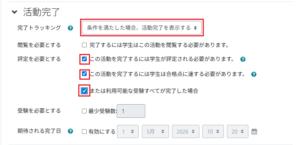
          最初に「活動完了」の項目で、完了トラッキングを、「条件を満たした場合、活動完了を表示する」に変更します。 

          次に、「評定を必要とする」にチェックをつけることで、まず、「小テストを1回受験したら活動完了とする」の設定までができます。 

          さらに、「合格点を必要とする」にチェックをつけると「合格点を取ったら活動完了とする」という設定、 

          「または利用可能な受験すべてが完了した場合」にチェックをつけると「受験可能回数を使い切ると活動完了とする」の設定ができます。 

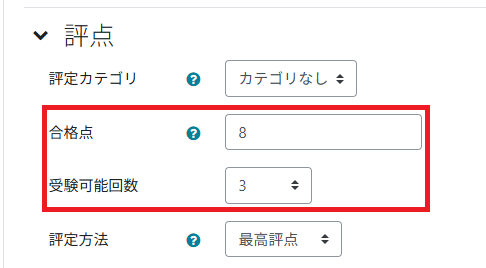
          活動完了の項目で合格点や受験回数のチェックを付けていた場合は、評点の項目も設定が必要です。 

          合格点に「何点以上を取ったら合格とするか」という値を入力し、受験可能回数に「何回まで受験できるか」を入力します。 

          この例では、「3回まで再受験が可能で、8点以上を取れば合格とする」という設定になります。 

          前述の活動完了の設定と合わせると、「3回の受験回数を使い切るか、8点以上を獲得した時点で活動完了とする」という設定になっています。 

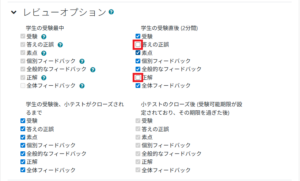
          また、レビューオプション項目でも以下の注意点があります。

          「学生の受験直後」の「正解」のチェックは外しておいてください。(○×問題のような2択の問題を出す場合は、「答えの正誤」のチェックも外した方がよいです。)

          こうしておかないと、1回の受験後に「何が正解だったのか」が分かってしまうので、2回目以降に簡単に満点を取られてしまいます。 

          ここまでできたら、小テスト1側の設定は完了ですので、設定を保存してください。[保存してコースに入る][保存して表示する]いずれのボタンも設定が保存されます

          2. 小テスト2で小テスト1で活動完了した人だけ受験できる制限を設定

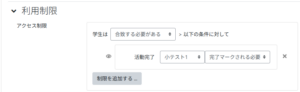
          次に、小テスト2の方で、「小テスト1の活動が完了した人だけ受験できる」という設定をします。 

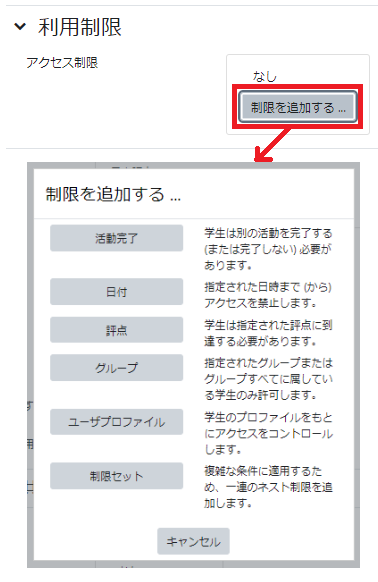
          1利用制限の項目で、「制限を追加する」をクリックします。

          2 別のウィンドウが開くので、「活動完了」をクリックします。 

          3 判定は「合致する必要がある」を選択してください。 対象は「小テスト1」、条件は「完了マークされる必要あり」を選択してください。

          4 ここまでできたら、小テスト2側の設定も完了ですので、設定を保存してください。 


          ここまでの設定後コース表示は以下のようになります。

          [20260501014901]


          • 前年度のコースを前任者から新年度に引き継いで担当する教員ですが、旧コースのコンテンツを新年度コースへ複製したいのですが、旧年度コースが閲覧できない状況です

            ICT利用教育推進室側では本当にその人をコース登録してよいのかの判別がつきません。
            該当する旧年度コースに教師ロールで登録されている別のユーザ(その授業の別の担当教員)にコース登録を依頼していただくようお願いします。

            [20260511093501]


            トップへ戻る