課題の提出方法には 2 種類あり、あらかじめ作成しておいたファイル(Word、Excel、PowerPoint、ムービーなど、あらゆる種類の)をアップロードする方法とMoodle 画面上でに文字を入力編集する
方法(オンラインテキスト編集)があります。
課題活動の作成方法は「課題を作成する」を参照ください。
[20250627104806]

課題の提出方法には 2 種類あり、あらかじめ作成しておいたファイル(Word、Excel、PowerPoint、ムービーなど、あらゆる種類の)をアップロードする方法とMoodle 画面上でに文字を入力編集する
方法(オンラインテキスト編集)があります。
課題活動の作成方法は「課題を作成する」を参照ください。
[20250627104806]
一括でダウンロードする方法は「課題を一括ダウンロードする」を参照ください。
[20250627104809]
学生から提出された課題ファイルを一括ダウンロードし、圧縮ファイルを解凍する際に、Unicodeに対応していない古い解凍ソフト(+Lhaca, Lhaplus等)や古いOSを使用した場合、ファイル名によっては正常に解凍されず、ファイルが欠落する場合があります。
必ず、Unicodeに対応した解凍ソフト(7-ZipやExplzh等)を使用してください。
[20250627104810]
まず「フィードバックファイル」を追加する設定を行った後、ファイルを追加します。
①コースを表示し、「編集モードの開始」をクリックします。
②該当の課題の「編集」-「設定を編集する」をクリックします。
③「フィードバックタイプ」の「フィードバックファイル」にチェックを入れます。
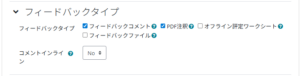
④「保存してコースに戻る」をクリックします。
1 該当の課題をクリックし「すべての提出を表示する」をクリックします。
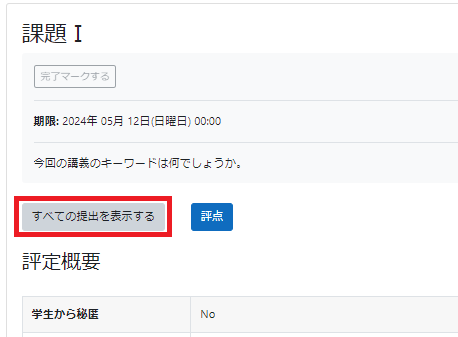
2 ファイルを返したい学生の「選択」欄のチェックボックスをチェックを入れます。
3「選択した行に対して…」プルダウンメニューから「フィードバックファイルを送信する」を選択し「Go」をクリックします。
4 ファイルを追加し、「フィードバックファイルを送信する」をクリックします。
[20250627104816]
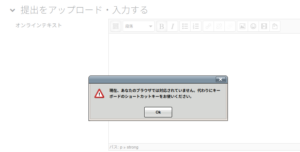
貼り付けの際、右クリックで貼り付けようとして下記のダイアログが表示され貼り付けできない場合は、ショートカットキー「Ctrl」+「v」で貼り付けしてください。
[20250627104818]