メッセージ機能は、Moodle上で参加者と個人的にメッセージのやりとりを行う事ができます。
メッセージが送信されると、その旨がメールアドレスにも届きます。
詳しくは「メッセージの送受信」をご覧ください。
Moodleには、メッセージとともにファイルを添付することができる「クイックメール」機能もあります。
[20250627104835]
Q&A(開講者)
-
Moodle上で学生とメッセージをやりとりする方法を教えてください。
-
-
学生の課題の提出一覧を確認したいのですが、右端にあるはずの項目が表示されません。
ブラウザのスクロールバーを画面の一番下まで持ってくると、Moodleの画面上で左右のスクロールバーが現れます。そのスクロールバーを右に移動する事で右端の表示が可能です。※「課題 提出一覧を 右端 まで 表示する」をご覧ください。
[20250627104811]
-
課題提出で、現在課題を再提出できないようにしていますが、再提出できるように設定変更する方法はありますか?
以下の手順で、再提出できるようになります。
①コースを表示し、「編集モードの開始」をクリックします。
②該当の課題の「編集」-「設定を編集する」をクリックします。
③「提出設定」の「追加提出」項目を開きます。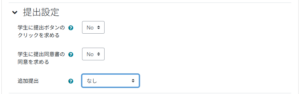
④「手動」または「合格するまで自動」を選択します。
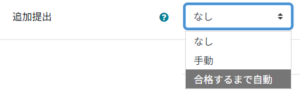
⑤「保存してコースに戻る」をクリックします。
※「合格するまで自動」を選択した場合、「評点」の項目にて「合格点」を設定してください。[20250627104812]
-
課題の提出期限を設定しているのに、締切を過ぎてから提出した学生がいました。なぜ提出できるのでしょうか?
課題の締切設定には、「終了日時」と「遮断日時」という2種類が存在します。
「遮断日時」を設定していない場合は、締切を過ぎても課題提出が可能となります。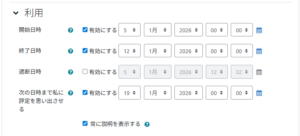
【終了日時】
ここで設定した日時が、締切日時として学生に公開されます。
ただし、終了日時以降も提出は可能で、遅れて提出した場合は「◯日◯分遅れて提出」と表示されます。
例えば「締切を過ぎても受け付けるが、遅れた分だけ減点する」という課題の出し方をする場合は、終了日時のみ設定します。【遮断日時】
ここで設定した日時が、学生が課題提出ができなくなる日時です。
遮断日時は終了日時以降に設定する必要があります。
例えば「締切を過ぎた場合は、遅れての提出は認めない」という課題の出し方をする場合は、終了日時と遮断日時を同じ日時に設定します。[20250627104813]