以下の手順で、学生が確認できるようになります。
①コースを表示し、編集モードに切り替えます。
②該当の小テストの「編集」-「設定を編集する」をクリックします。
③「レビューオプション」の項目で、「小テスト終了後」の選択肢から表示したい項目のチェックボックスをクリックします。
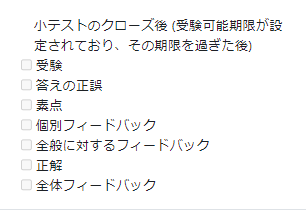
④「保存してコースに戻る」をクリックします。
[20250627104802]

以下の手順で、学生が確認できるようになります。
①コースを表示し、編集モードに切り替えます。
②該当の小テストの「編集」-「設定を編集する」をクリックします。
③「レビューオプション」の項目で、「小テスト終了後」の選択肢から表示したい項目のチェックボックスをクリックします。
④「保存してコースに戻る」をクリックします。
[20250627104802]
退職後に非常勤講師になった場合、新しく非常勤講師用のアカウントが発行されます。
発行されたアカウントでMoodleにログインすると、前のアカウントで担当していたコースが利用できなくなっています。
新しいアカウントを以前に担当していたコースに追加登録する事で、非常勤講師となった後も以前のコースを参照することができます。
<<退職者の担当コースについて >>
[20250627104721]
コースの容量はコース全体のバックアップファイルから知る方法があります。
コース全体をバックアップして完了後に、バックアップファイルの一覧を参照します。「サイズ」という項目にバックアップファイルの容量が表記されます。全体のバックアップの場合、このサイズが容量となります。

[20250627104740]
Moodle上でそれぞれのディスカッションを同時に同じ画面内に表示させる機能はありません。
代替の手段として、ブラウザを2画面立ち上げ、それぞれの画面でディスカッションを開くと横に並べたように表示することは可能です。
[20250627104754]