コースに教師ロールで登録されている方が手動で登録できます。
以下の手順を参考に作業を行ってください。
※なお、作業者は自分自身の登録削除も可能です。誤って削除してしまうと以降のログインができなくなりますのでご注意ください。
<<手動でユーザを登録する>>
<<ユーザのロールを編集する>>
[20250627104720]

コースに教師ロールで登録されている方が手動で登録できます。
以下の手順を参考に作業を行ってください。
※なお、作業者は自分自身の登録削除も可能です。誤って削除してしまうと以降のログインができなくなりますのでご注意ください。
<<手動でユーザを登録する>>
<<ユーザのロールを編集する>>
[20250627104720]
コースデータのサイズが大き過ぎる可能性があります。
リストアできるサイズは最大2GBまでです。
いくつかに分けてバックアップ・リストアをするか、ファイル容量の大きいものを外してバックアップし、リストア後、外したファイルを再アップロードしてください。
[20250627104739]
以下の手順で、学生が確認できるようになります。
①コースを表示し、編集モードに切り替えます。
②該当の小テストの「編集」-「設定を編集する」をクリックします。
③「レビューオプション」の項目で、「小テスト終了後」の選択肢から表示したい項目のチェックボックスをクリックします。
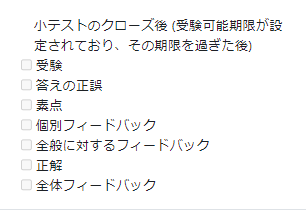
④「保存してコースに戻る」をクリックします。
[20250627104802]
退職後に非常勤講師になった場合、新しく非常勤講師用のアカウントが発行されます。
発行されたアカウントでMoodleにログインすると、前のアカウントで担当していたコースが利用できなくなっています。
新しいアカウントを以前に担当していたコースに追加登録する事で、非常勤講師となった後も以前のコースを参照することができます。
<<退職者の担当コースについて >>
[20250627104721]
コースの容量はコース全体のバックアップファイルから知る方法があります。
コース全体をバックアップして完了後に、バックアップファイルの一覧を参照します。「サイズ」という項目にバックアップファイルの容量が表記されます。全体のバックアップの場合、このサイズが容量となります。

[20250627104740]