
以下の設定を行います
- 小テスト1で小テスト2へ進むための条件を設定
- 小テスト2で小テスト1で活動完了した人だけ受験できる制限を設定
1. 小テスト1で小テスト2へ進むための条件を設定
最初に「活動完了」の項目で、完了トラッキングを、「条件を満たした場合、活動完了を表示する」に変更します。
次に、「評定を必要とする」にチェックをつけることで、まず、「小テストを1回受験したら活動完了とする」の設定までができます。
さらに、「合格点を必要とする」にチェックをつけると「合格点を取ったら活動完了とする」という設定、
「または利用可能な受験すべてが完了した場合」にチェックをつけると「受験可能回数を使い切ると活動完了とする」の設定ができます。
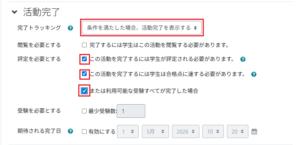
活動完了の項目で合格点や受験回数のチェックを付けていた場合は、評点の項目も設定が必要です。
合格点に「何点以上を取ったら合格とするか」という値を入力し、受験可能回数に「何回まで受験できるか」を入力します。
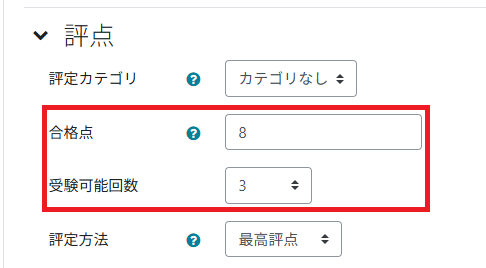
この例では、「3回まで再受験が可能で、8点以上を取れば合格とする」という設定になります。
前述の活動完了の設定と合わせると、「3回の受験回数を使い切るか、8点以上を獲得した時点で活動完了とする」という設定になっています。
また、レビューオプション項目でも以下の注意点があります。
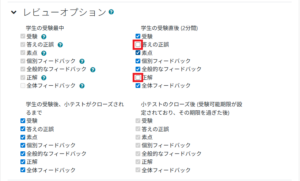
「学生の受験直後」の「正解」のチェックは外しておいてください。(○×問題のような2択の問題を出す場合は、「答えの正誤」のチェックも外した方がよいです。)
こうしておかないと、1回の受験後に「何が正解だったのか」が分かってしまうので、2回目以降に簡単に満点を取られてしまいます。
ここまでできたら、小テスト1側の設定は完了ですので、設定を保存してください。[保存してコースに入る][保存して表示する]いずれのボタンも設定が保存されます

2. 小テスト2で小テスト1で活動完了した人だけ受験できる制限を設定
次に、小テスト2の方で、「小テスト1の活動が完了した人だけ受験できる」という設定をします。
1利用制限の項目で、「制限を追加する」をクリックします。
2 別のウィンドウが開くので、「活動完了」をクリックします。
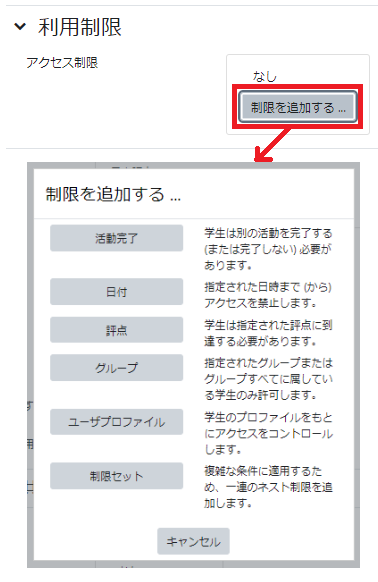
3 判定は「合致する必要がある」を選択してください。 対象は「小テスト1」、条件は「完了マークされる必要あり」を選択してください。
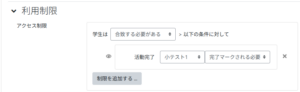
4 ここまでできたら、小テスト2側の設定も完了ですので、設定を保存してください。
ここまでの設定後コース表示は以下のようになります。

[20260501014901]