コースのバックアップ
コース全体または一部の情報をバックアップすることができます。
バックアップがあれば、次年度のコースにリストアして再利用したり、予期せぬデータの消失の際に復旧できます。
愛媛大学Moodleサービスでは定期的なファイル及び学習履歴のバックアップを行っていますが、教員の手元にもバックアップを置いておくことをお薦めします。
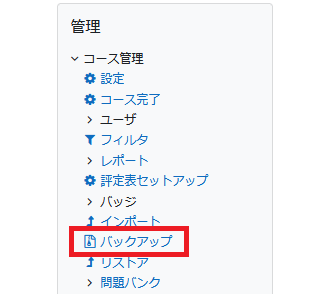
1 バックアップを行うコースを表示し、「管理」ブロックの「コース管理」の「バックアップ」をクリックします。
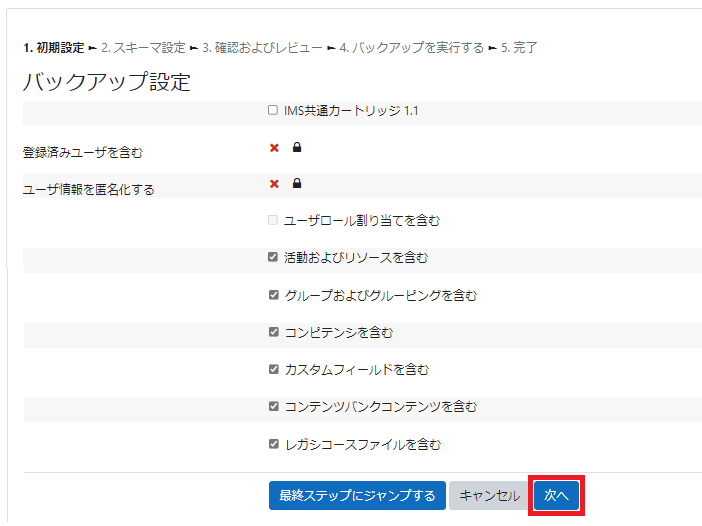
2 バックアップする項目にチェックを入れ、「次へ」をクリックします。
次年度用にバックアップする場合は、既定のチェック項目のまま「次へ」をクリックします。
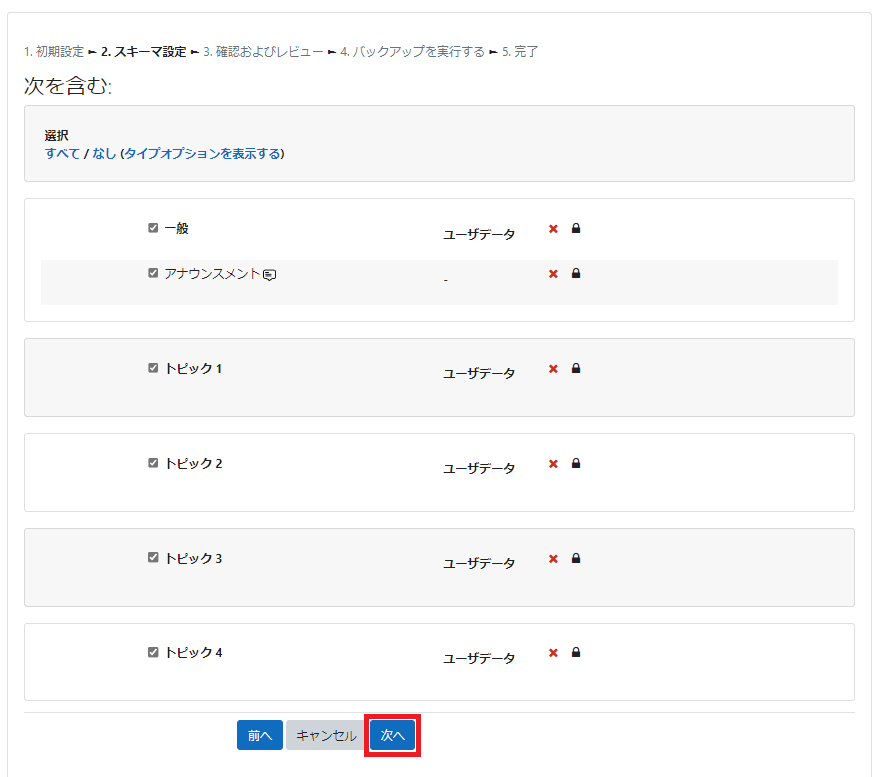
3 バックアップの対象としない項目のチェックをはずし、「次へ」をクリックします。 コース全体をバックアップする場合は、全ての項目にチェックを入れます。
リストア時にアップロードできるバックアップファイルの容量は250MBまでです。
容量を超える場合は、コースを分けてバックアップしてください。
ファイル容量の大きなファイルはバックアップ項目に含めず、リストア後にファイルを個別にアップロードしてください。
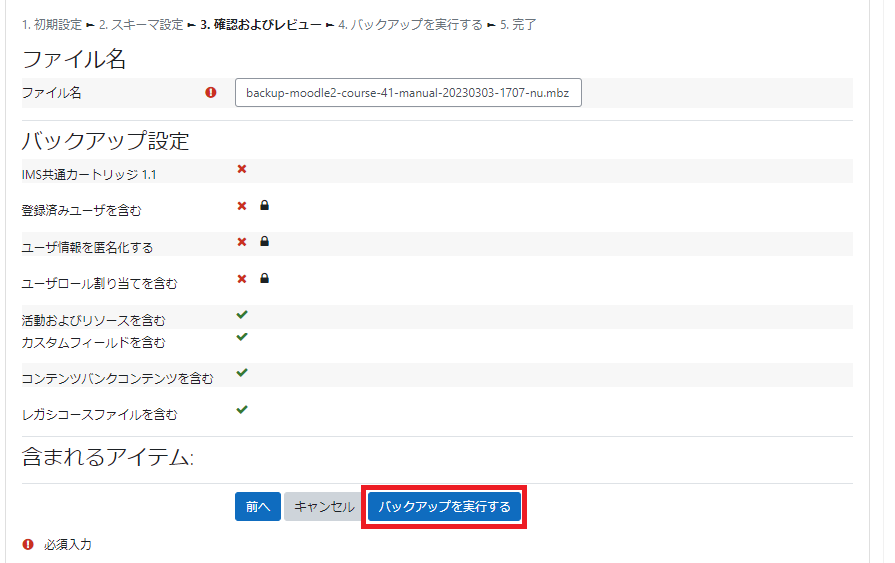
4「確認およびプレビュー」画面で内容を確認し、「バックアップを実行する」をクリックします。
ファイル名を変更したい場合は、「ファイル名」を修正します。
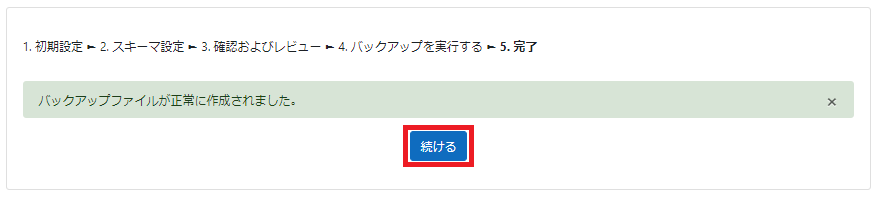
5 バックアップファイルが正常に作成されたことを確認し、「続ける」をクリックします。
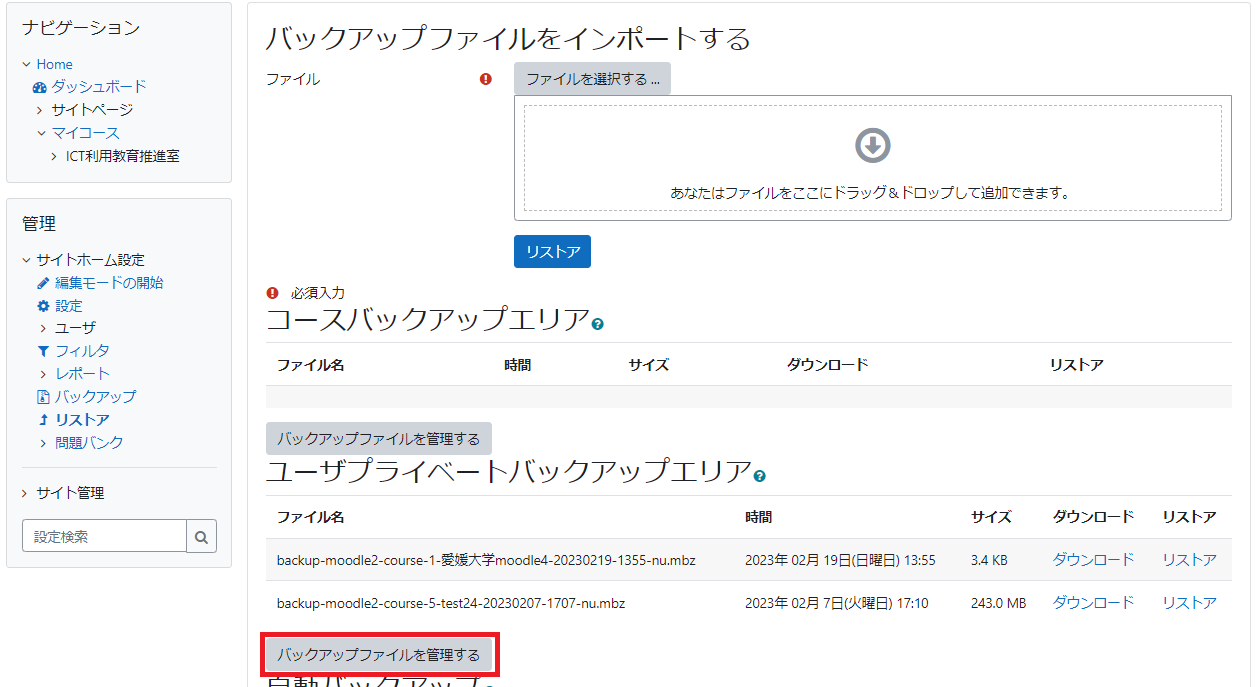
6「サイズ」を確認します。

違うバージョンのMoodle(例えばMoodle3.5からMoodle4)へリストアする場合は該当バックアップファイルの「ダウンロード」をクリックし、ファイルを保存します。
250MBを超える場合は、コースを分けてバックアックしてください。
ファイル容量の大きなファイルはバックアップ項目に含めず、リストア後にファイルを個別にアップロードしてください。
「バックアップファイルを管理する」をクリックすると、Moodleサーバー上のバックアップファイルの削除などの管理作業を行うことができます。
7 必要なバックアップファイルを全てパソコンにダウンロードできたら、ユーザプライベートバックアップエリアにあるダウンロードファイルは、必ず削除しておいてください。
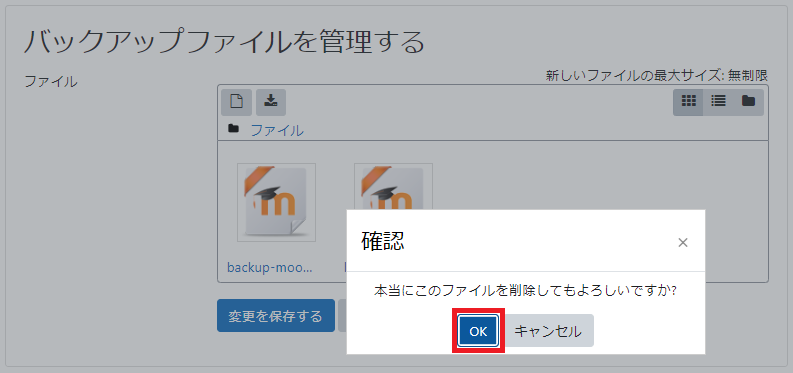
「バックアップファイルを管理する」を選択し、次の画面でバックアップファイルを選択して「削除」を選択、確認画面で「OK」をクリックします。
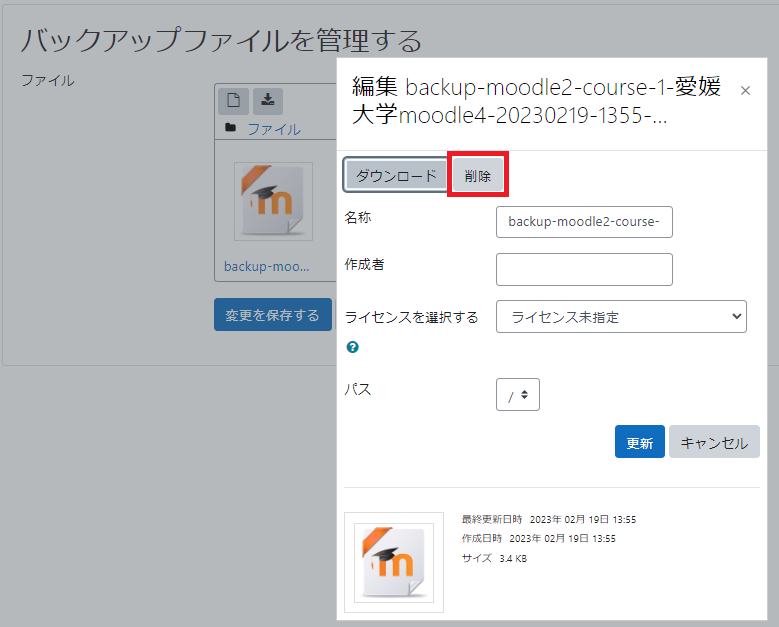
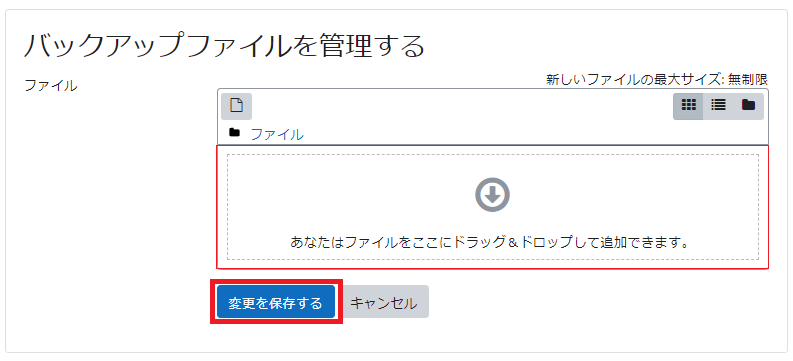
8 何もファイルが無くなったことを確認して、「変更を保存する」を選択します。
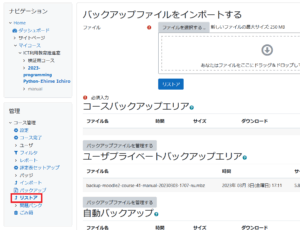
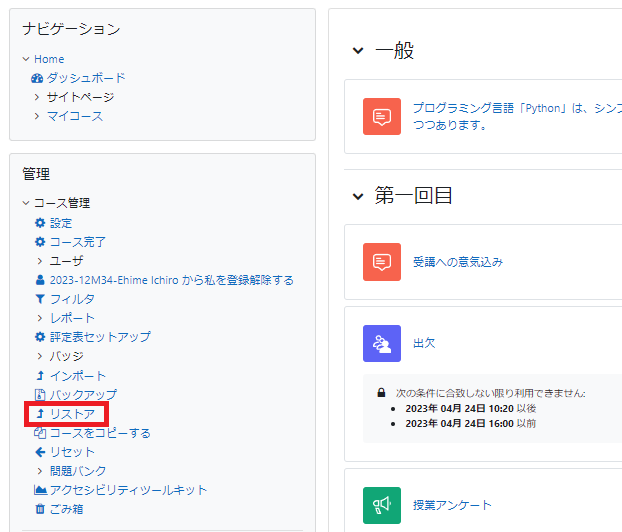
改めてバックアップファイルを確認するには、「管理」ブロックの「リストア」をクリックすると、バックアップファイルの管理画面になります。
コースのリストア
リストアは、Moodle のバックアップ機能で取得したバックアップファイルを、Moodleに再度展開するための機能です。
前年度のコースをバックアップし、次年度のコースにリストアするなど活用することができます。
リストア時にアップロードできるバックアップファイルの容量は250MBまでです。(ただし、ユーザプライベートバックアップエリアからリストアする場合は、250MBを超えてリストア可能です。)
容量を超える場合はリストア出来ませんので、コースを分けてバックアップしてください。ファイル容量の大きなファイルはバックアップ項目に含めず、リストア後にファイルを個別にアップロードしてください。
1 リストアを行うコースを表示し、「管理」ブロックの「コース管理」の「リストア」をクリックします。
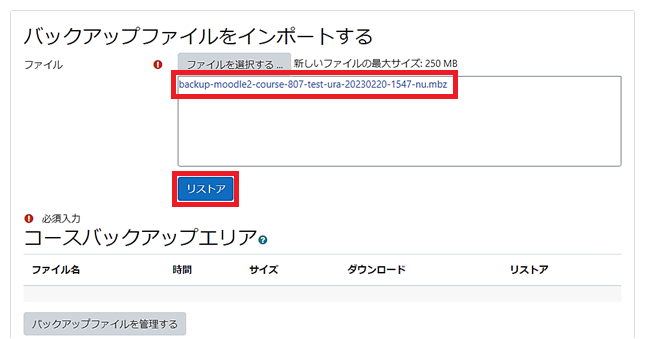
2 違うバージョンのMoodle(例えばMoodle3.5からMoodle4)にリストアする場合はバックアップファイルを「バックアップファイルをインポートする」にドラッグ&ドロップ(もしくはファイルを選択)し、「リストア」をクリックします。
同じバージョンのMoodle(例えばMoodle4からMoodle4)にリストアする場合は「ユーザプライベートバックアップエリア」の該当ファイルの「リストア」をクリックします。
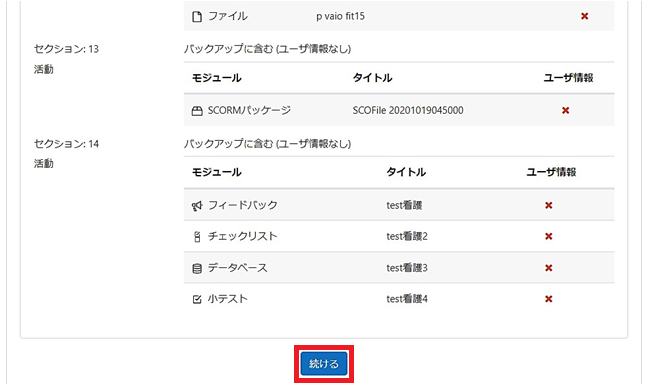
3 バックアップファイルの内容が表示されるので、内容を確認し、「続ける」をクリックします。
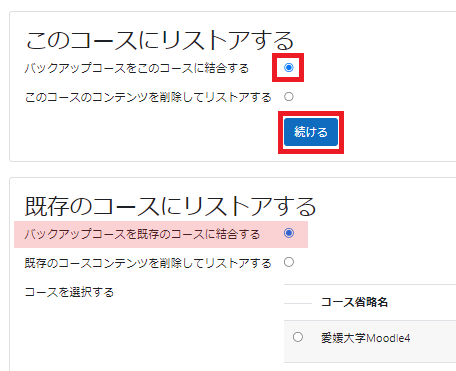
4「このコースにリストアする」の「バックアップコースをこのコースに結合する」を選択し、「続ける」をクリックします。
「このコースのコンテンツを削除してリストアする」を選択すると、リストア先コースから登録済みユーザも含む全情報を削除してリストアが行われるので、再登録が行われるまで学生はコースを利用できなくなります。
学生登録済みのコースでコンテンツを削除してリストアしたい場合、先に手動でコンテンツを削除してから「バックアップコースをこのコースに結合する」でリストアしてください。
判断がつかない場合や、失敗が不安な場合は、「バックアップコースをこのコースに結合する」の方を選んでおくと無難です。
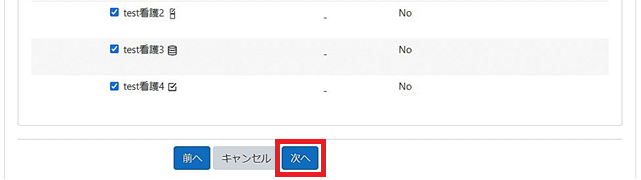
5 リストアしない項目のチェックを外し、「次へ」をクリックします。
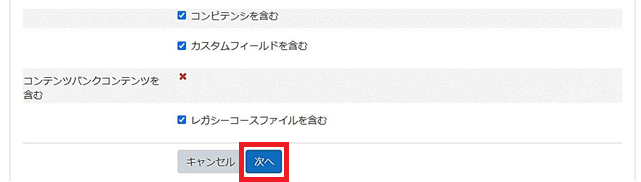
6 リストアしない項目のチェックを外し、「次へ」をクリックします。
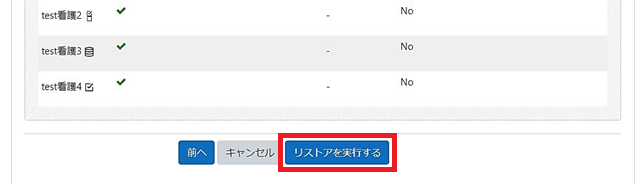
7「レビュー」画面で内容を確認し、「リストアを実行する」をクリックします。
8 正常にリストアされたことを確認し、「続ける」をクリックします。
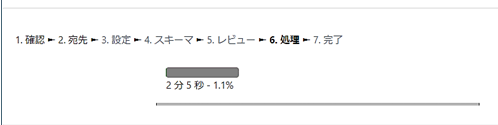
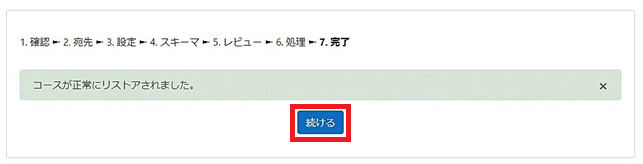
9 リストアされたコースが表示されるので、コースを確認します。
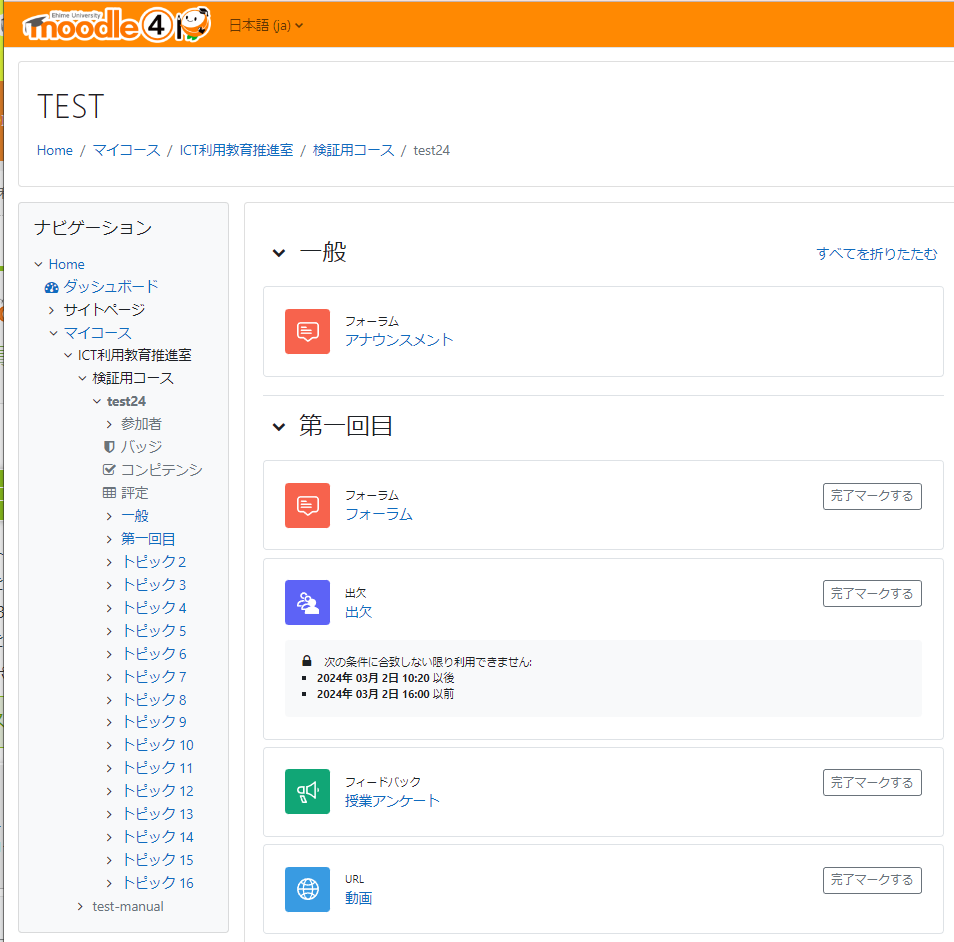
コースのインポート
インポートは、コースの内のコンテンツを他のコースへコピーすることができる機能です。
この機能を活用して、前年度のコースから次年度のコースへ必要なコンテンツをインポートすることもできます。
違うサイトでのコース移行(Moodle3.5とMoodle4など)はインポート機能が使えないため、バックアップ機能・リストア機能を用いて行ってください。
インポート機能を利用するには、インポート元とインポート先の両コースに教師権限で登録されている必要があります。
インポート機能を用いた場合、250MBの上限を超えてコースデータの移行が可能です。
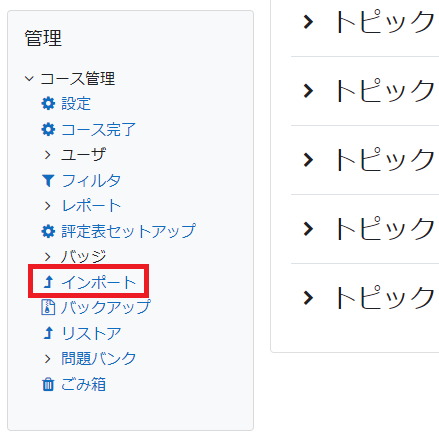
1 インポート先のコースを表示し、「管理」ブロックの「コース管理」の「インポート」をクリックします。
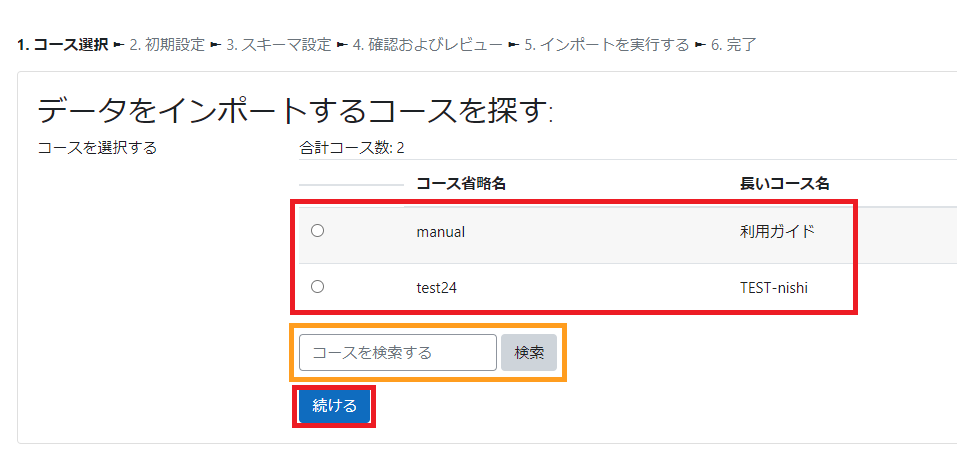
2 インポート元となるコースを選択し「続ける」をクリックします。
コース数が多く、目的のコースが表示されていない場合は、検索フォームにコース名(の一部)を入力して検索してください。
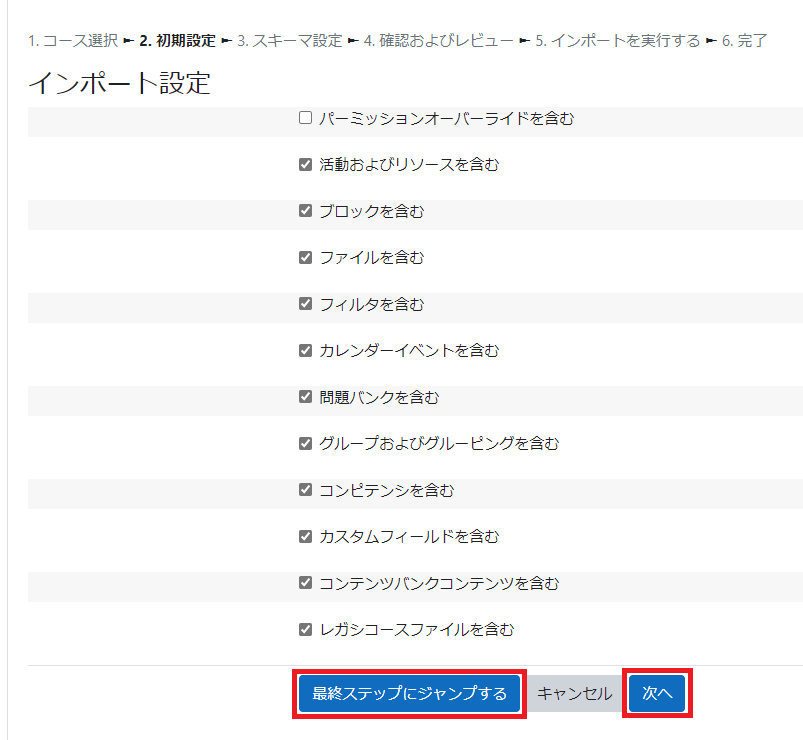
3 インポートする項目にチェックを入れて「次へ」をクリックします。
コース全体をインポートする場合は、「最終ステップにジャンプする」をクリックするとインポートが開始されます。
インポート機能を用いた場合、250MBの上限を超えてコースデータの移行が可能です。
4 インポートしない項目のチェックを外し、「次へ」をクリックします。
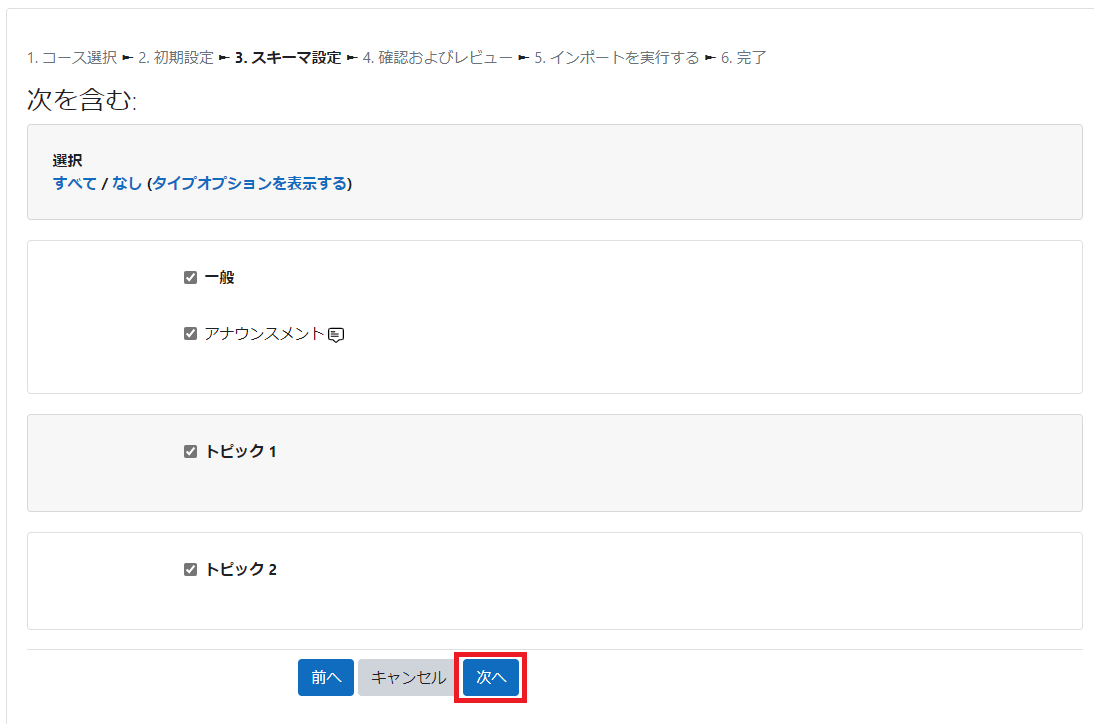
5「確認およびプレビュー」画面で内容を確認し、「インポートを実行する」をクリックします。
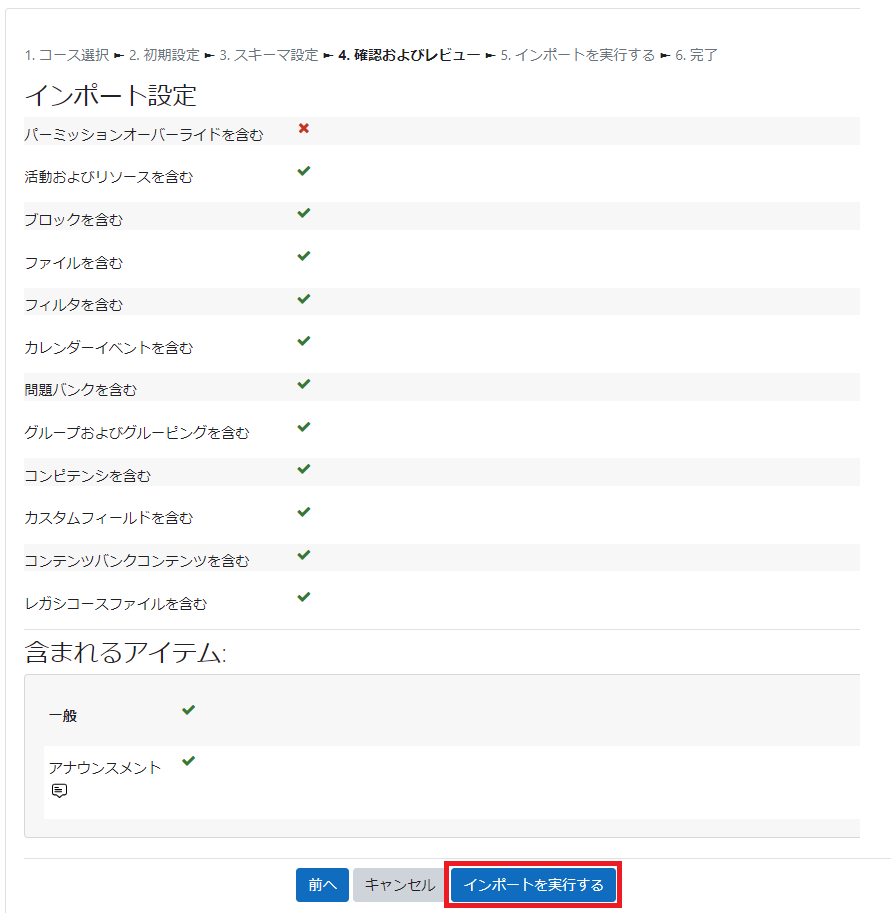
6 正常にインポートされたことを確認し、「続ける」をクリックします。ます。
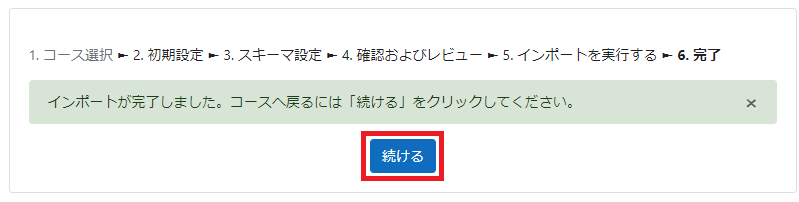
7 インポートされたコースが表示されるので、コースを確認します。
コースバックアップファイルの削除
1 リストアを行うコースを表示し、「管理」ブロックの「コース管理」の「リストア」をクリックします。
2 削除したいバックアップファイルが表示されている項目の をクリックする。
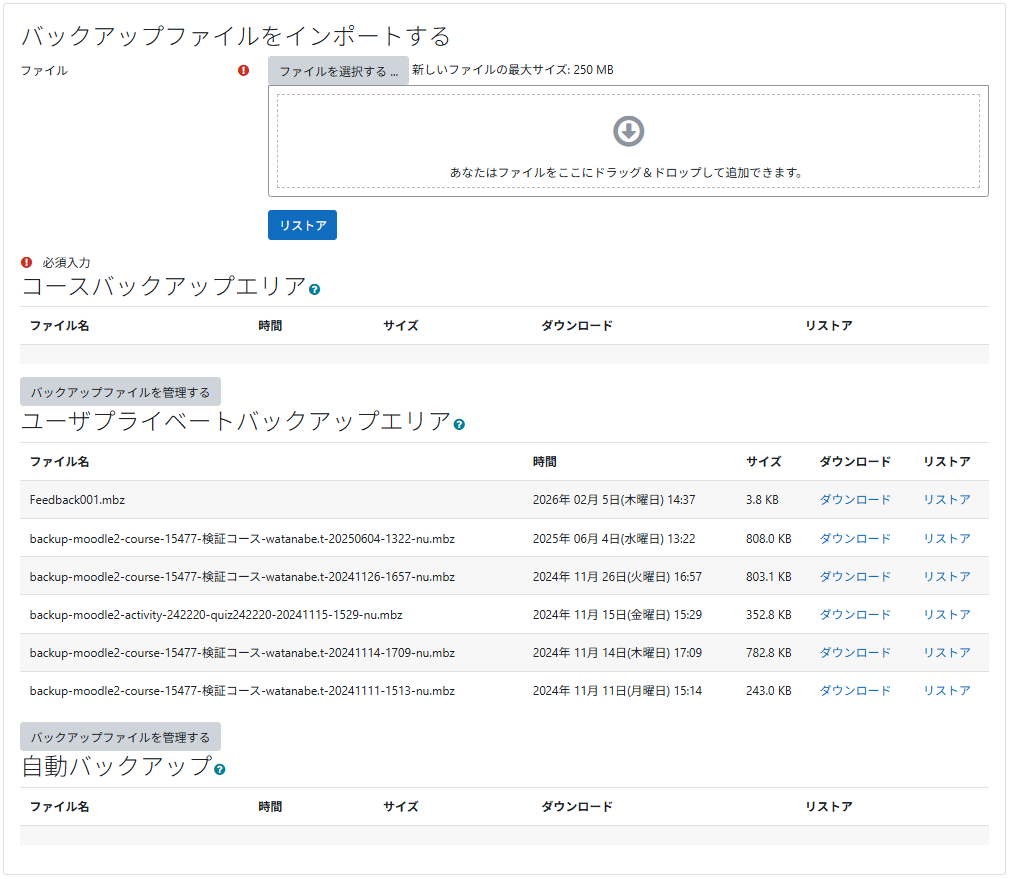
3 削除したいファイルのチェックボックスをチェックする
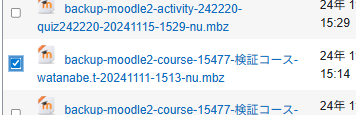
4 ボタンをクリックして、表示された確認ウインドウでOKをクリックする。
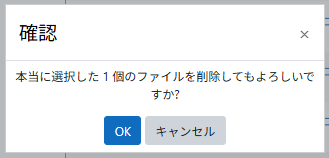
5 ブロック内からファイルが削除されていることを確認して変更を保存するボタンをクリックする。