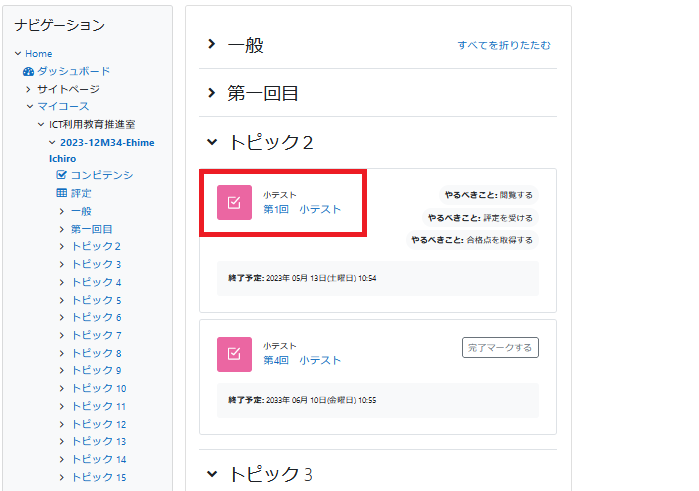
1 コースから、受験したい小テストをクリックします。
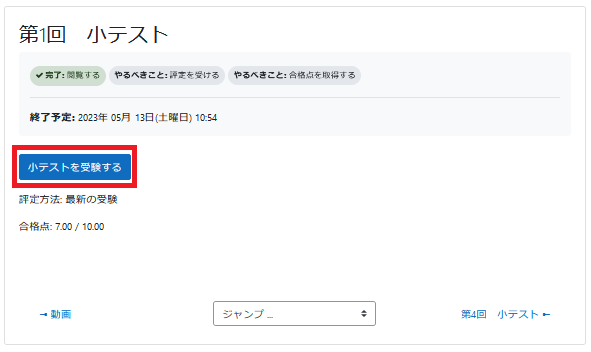
2「小テストを受験する」をクリックします。
3 テスト画面が表示されます。問題を解いてください。
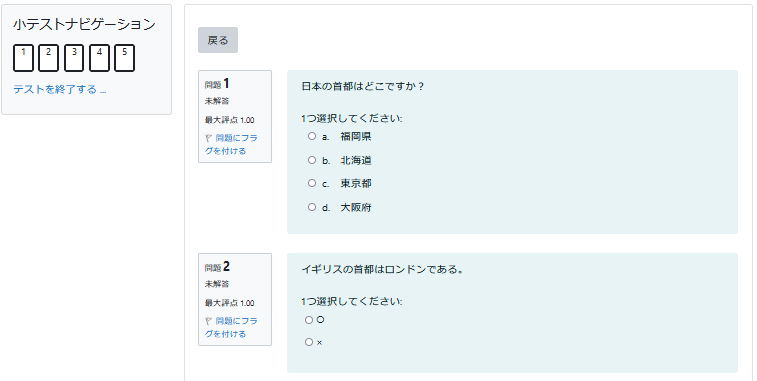
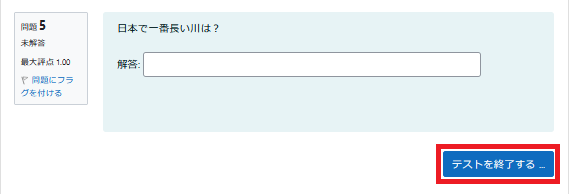
4 問題を解き終わったら、画面右下の「テストを終了する…」をクリックします。(テストが複数ページに亘る場合は、「次のページ」をクリックして先に進みます。)
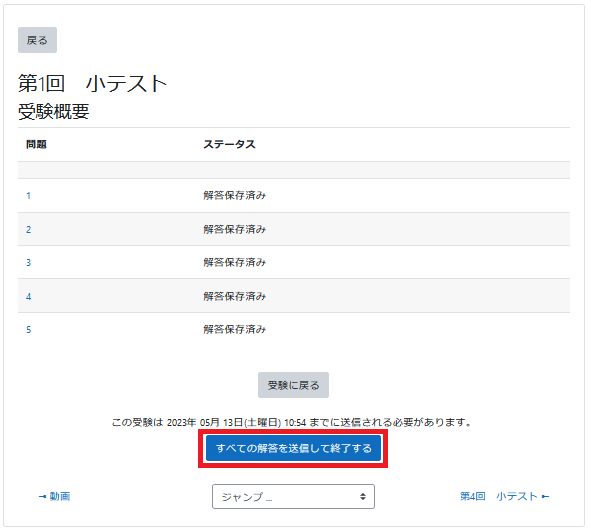
5 受験概要画面が表示されたら、すべての問題が「解答保存済み」になっていることを確認します。未解答の問題がある場合は解答していない問題の番号をクリックして問題を解きます。すべての問題を解き終わったら、「すべての解答を送信して終了する」をクリックします。
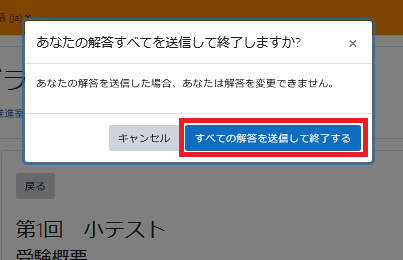
6 確認ウィンドウが表示されたら、「すべての解答を送信して終了する」をクリックします。
※複数回受験が許可されていないテストの送信に失敗した場合は、担当教員にご相談ください。
7 学生に結果を表示する設定(「レビューオプション」設定)になっている場合は、結果が表示されるので確認します。
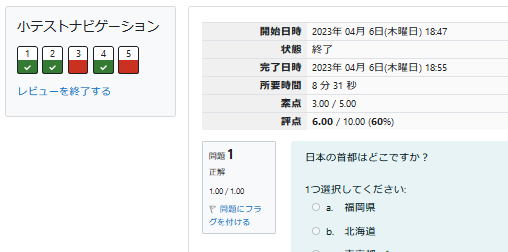
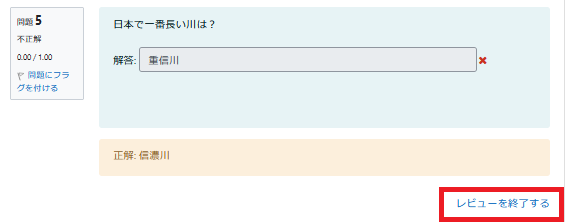
8 画面右下の「レビューを終了する」をクリックして終了します。
小テストの種類と解答方法
小テストの問題の種類には、作文問題・組み合わせ問題・穴埋め問題・複数選択問題・単一解答問題・〇/×問題などがあります。
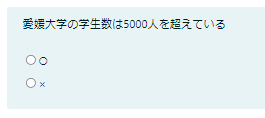
〇/×問題
設問に対して「〇(マル)」「×(バツ)」を選択する2択形式の問題です。
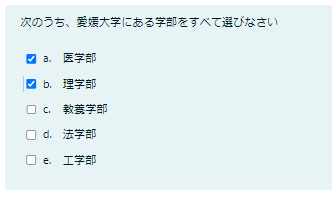
多肢選択問題
多肢選択問題には、単一解答と複数解答の2種類があります。解答を1つもしくは複数選択します。
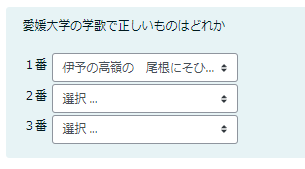
組み合わせ問題
をクリックし、選択肢の中から選択する問題です。
作文問題
自由記述形式で解答する問題です。
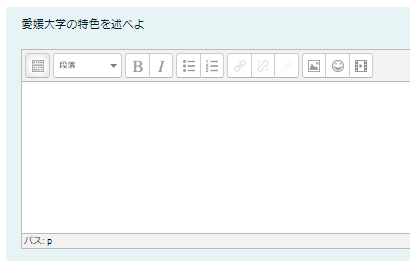
入力中に一定時間が経過すると自動的にMoodleがログアウトとなり、入力したものが消えてしまうことがあります。 席を離れたり、調べ物等が必要で時間がかかる場合は、「メモ帳」や「Word」などに一旦入力し、コピー&ペーストすると良いでしょう。マウスの右クリックでコピー&ペーストできない場合は、キーボードの [Ctrl] + [C] でコピーし、[Ctrl] + [V] でペーストします。
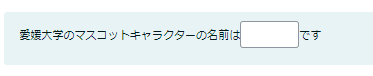
穴埋め問題
文章中の空欄箇所に答えを入力する問題です。
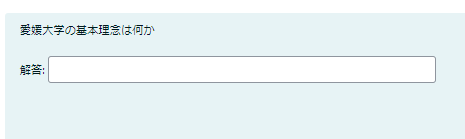
記述問題
空欄の中に答え(言葉またはフレーズ)を入力する問題です。
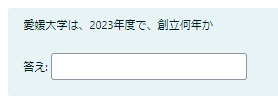
数値問題
空欄の中に答え(数値)を入力する問題です。
小テストの結果レビュー
[受験概要]等から[レビュー]を開くと小テスト結果と正解を確認できます。
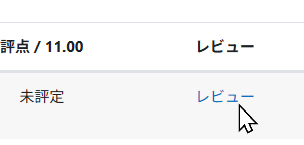
問題ごとの解説表示
問題ごとの解説表示例です。
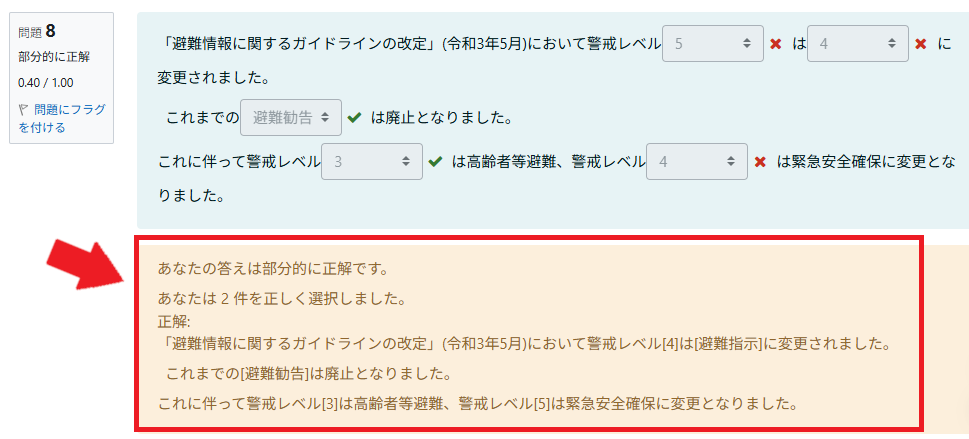
問題ごとのフィードバック表示
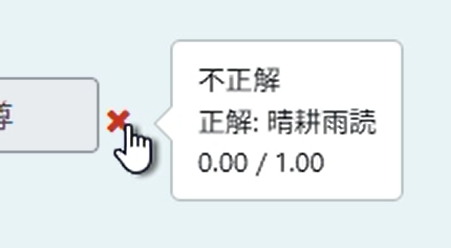
マークにカーソルを合わせると小問ごとのフィードバックメッセージが表示されるものもあります。