
課題の提出(ファイルの場合)
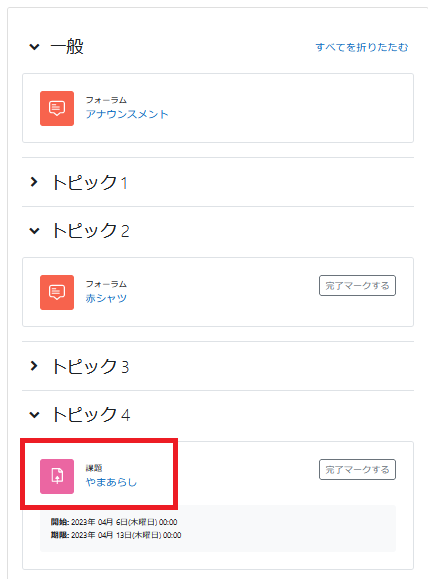
1 コースのトピックから、課題を選択します。
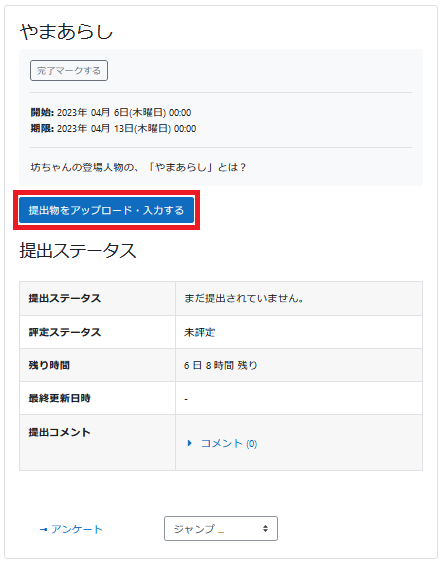
2「提出物をアップロード・入力する」をクリックします。
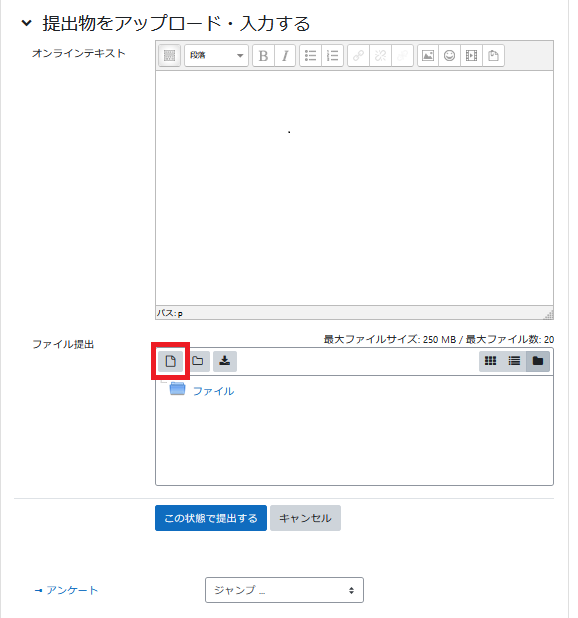
3ファイル提出枠の「ファイルを追加する」をクリックします。
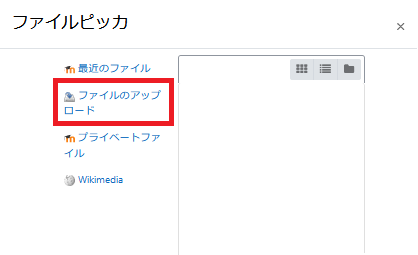
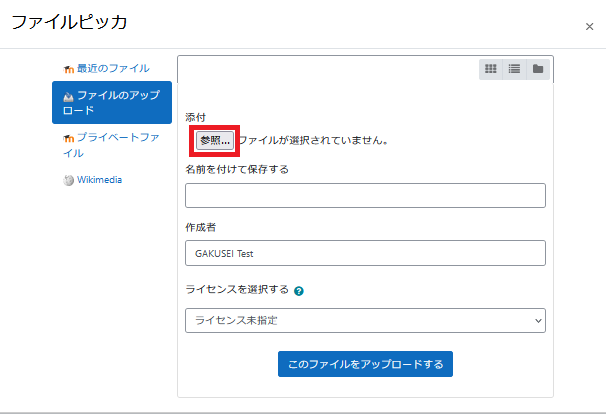
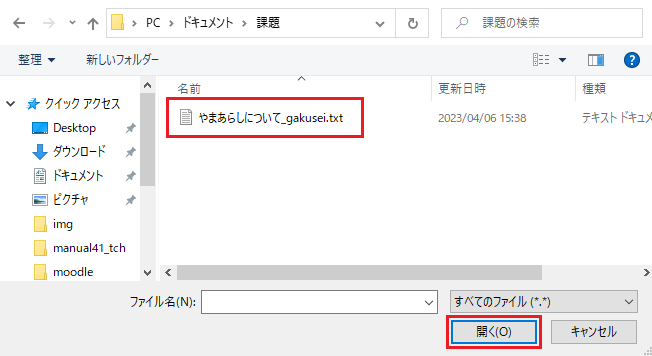
7「このファイルをアップロードする」をクリックします。
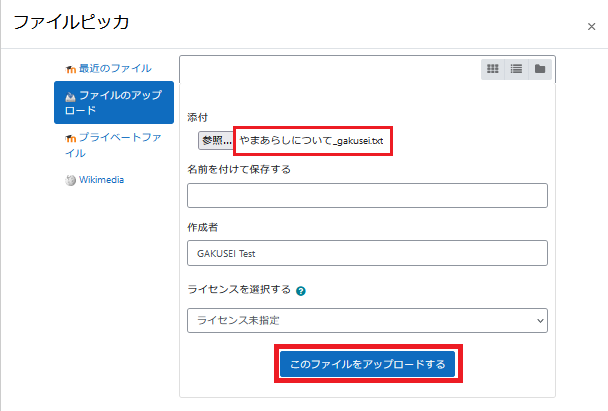
8 ファイルを確認したら、「この状態で提出する」をクリックします。
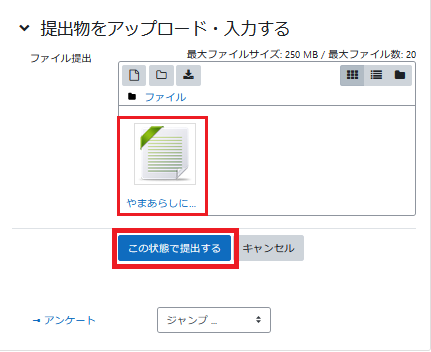
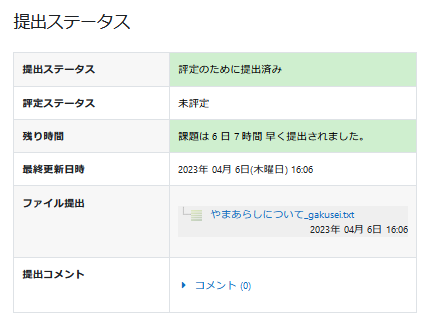
9 課題が提出され「提出ステータス」が表示されます。
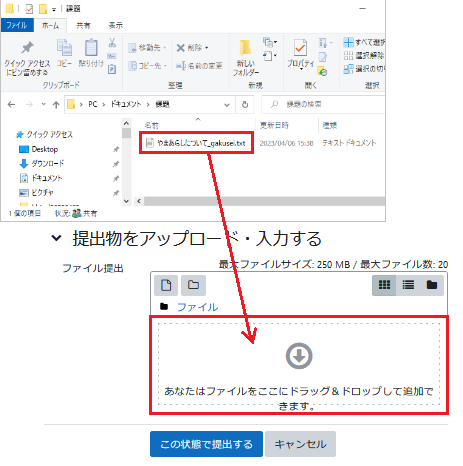
ドラッグ&ドロップによるファイルのアップロード
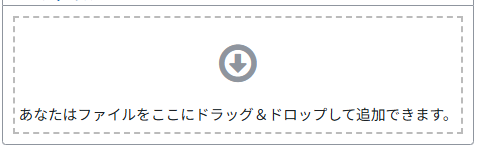
上記の表示がある場所はドラッグ&ドロップでファイルのアップロードすることもできます。
課題の提出(オンラインテキストの場合)
1 コースのトピックから、課題を選択します。
2「提出物をアップロード・入力する」をクリックします。
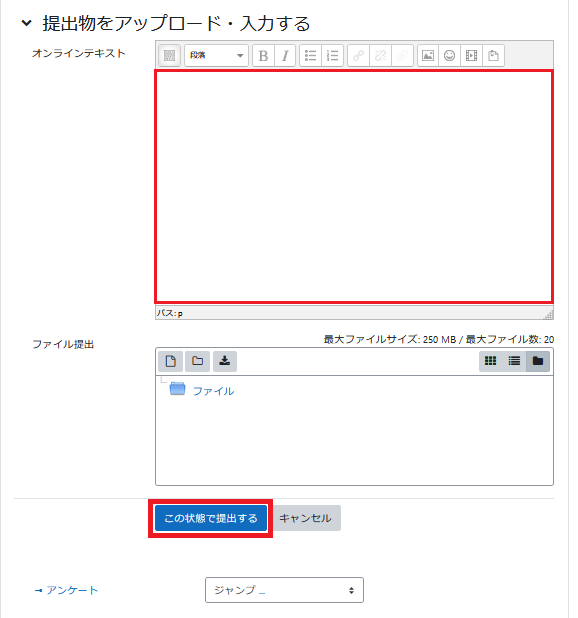

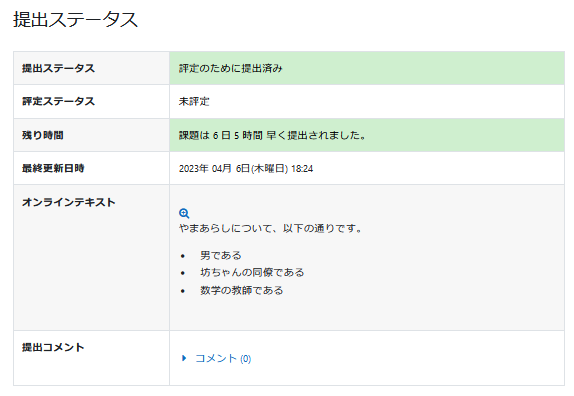
4 課題が提出され「提出ステータス」が表示されます。

課題は、一度しか提出できないものや、複数回提出できるもの、提出期限が設定されているものなど様々です。
事前に提出条件をよく確認しましょう。