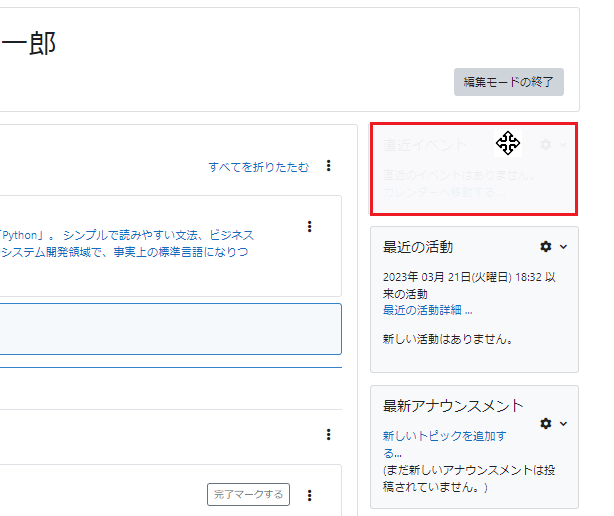
愛媛大学Moodleのトップ画面
Moodleにログインすると、下図の画面が表示されます。
中央にメインの表示内容、左右にはいくつかのブロックが表示されます。
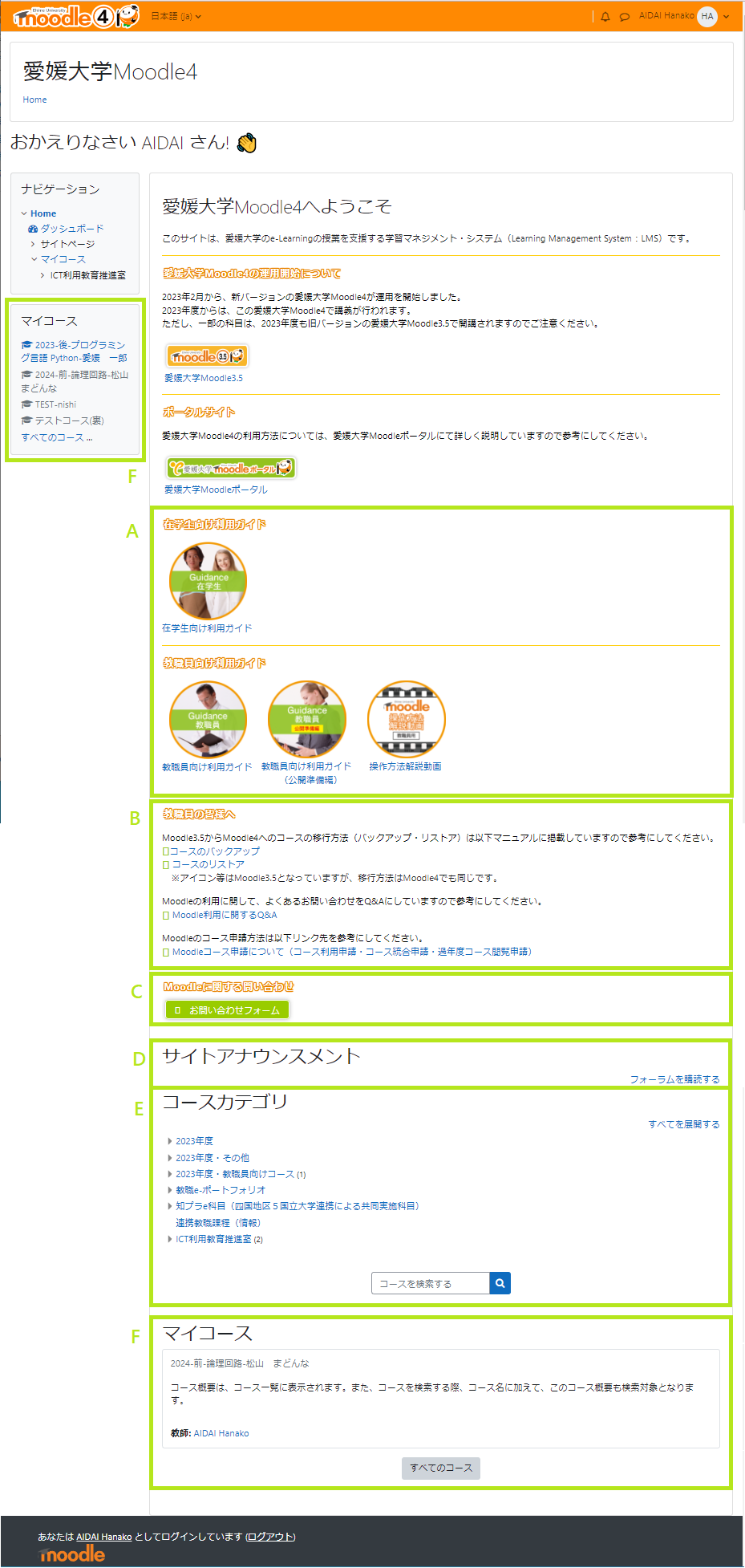
トップページメイン画面の表示内容
トップページメイン画面は「ウェルカムメッセージ」「アナウンスメント」「カテゴリ一覧」「コース検索ボックス」「マイコース」が表示されます。
「ウェルカムメッセージ」
「ポータルサイト」「在学生向け利用ガイド」「教職員向け利用ガイド」「Moodle問い合わせ(フォーム)」への各リンクが表示されます。
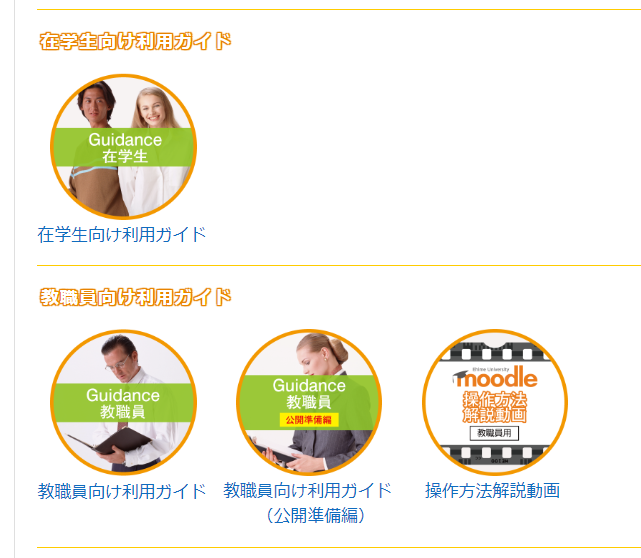
A 利用ガイドリンク
Moodleポータル内の以下のガイドへのリンクが掲載されています。
・在学生向け利用ガイド
・教職員向け利用ガイド
・教職員向け利用ガイド
・教職員向け利用ガイド(公開準備編)
・操作方法解説動画
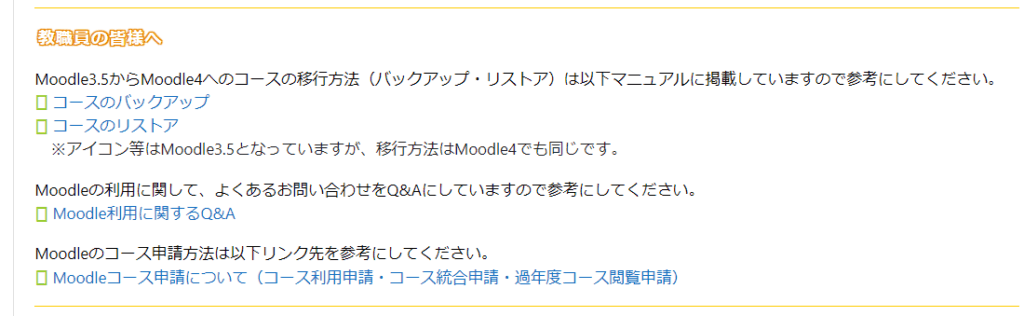
B 教職員の皆様へ
Moodleコース作成/運用者に
よく利用されるリンクを掲載しています。
・コースデータ操作マニュアル
(インポート/バックアップ/リストア)
・Moodle利用に関するQ&A
・Moodleコース申請
(コース利用申請/コース統合申請)
C Moodleのお問い合わせ
Moodleのシステムや操作方法に関する
問い合わせ先リンクが記載されています。
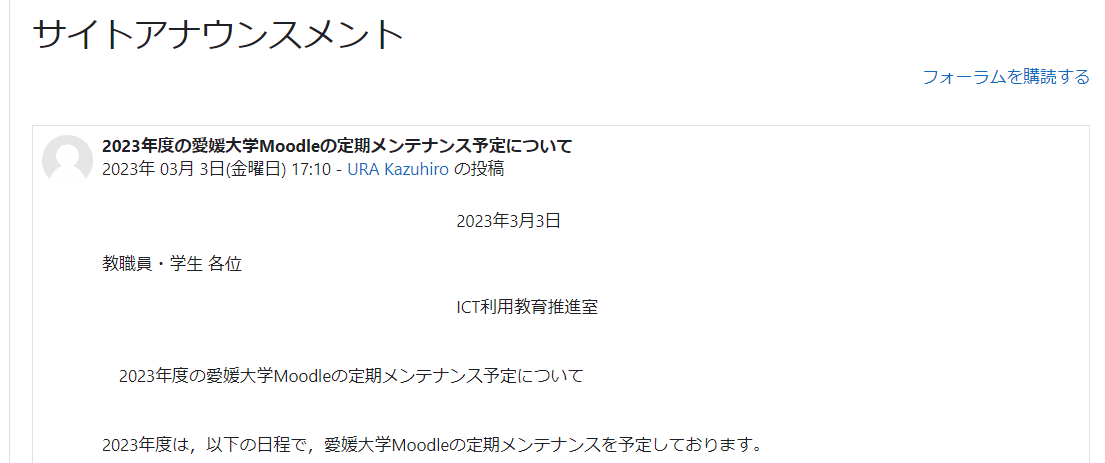
D サイトアナウンスメント
Moodleの利用に関するニュースが掲載されています。
適宜ご確認ください。
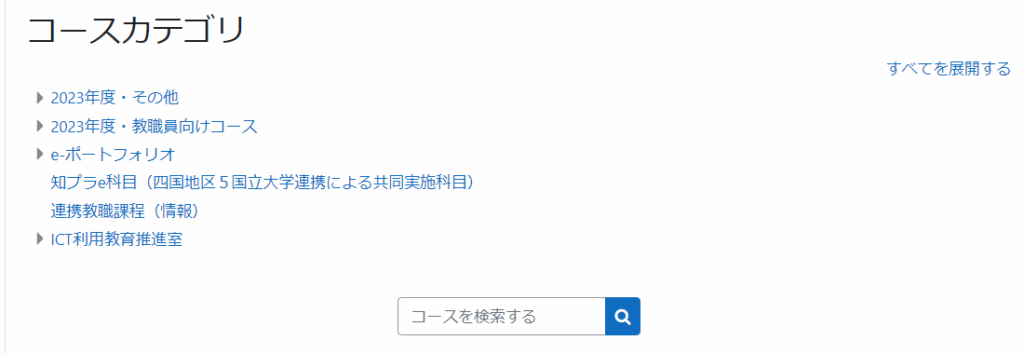
E コースカテゴリ
Moodleに登録されている全コースがカテゴリ別に表示されます。
F マイコース
受講者は自身が履修しているコース、
コース担当者は担当しているコースが表示されます。
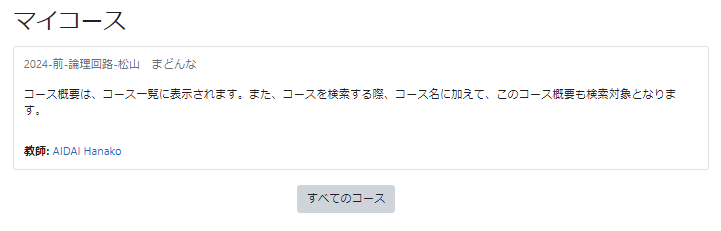
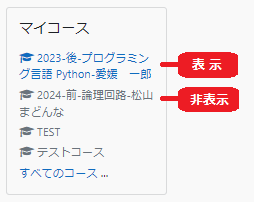
マイコースの表示例
担当しているコースがある教職員の場合:「グレー表示」のコース名となり、担当者以外に見えていません。
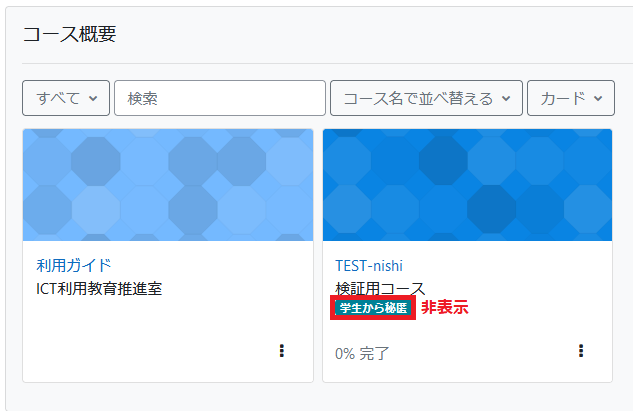
担当しているコースがある教職員の場合:非表示に設定しているコースは「学生から秘匿」マークが付きます。マークの表示されているコースは学生からはコースの存在が見えていません。
ログイン通知メールの設定
不正アクセス検知のために、普段と異なるIPアドレスからログインがあった際に、Moodleからメールが届きます。
メール通知を受信したくない場合は、ユーザごとに、通知設定を「OFF」に切り替えることができます。
※「OFF」にした場合、メールは届かなくなりますが、不正アクセスを検知することが難しくなりますのでご注意ください。
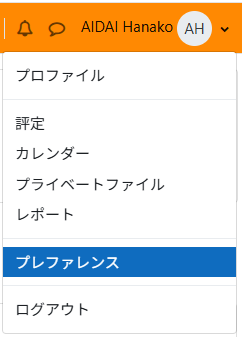
1 画面右上の、自分の名前の横にある をクリックし、「プリファレンス」をクリックします。
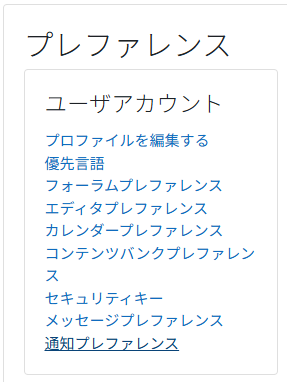
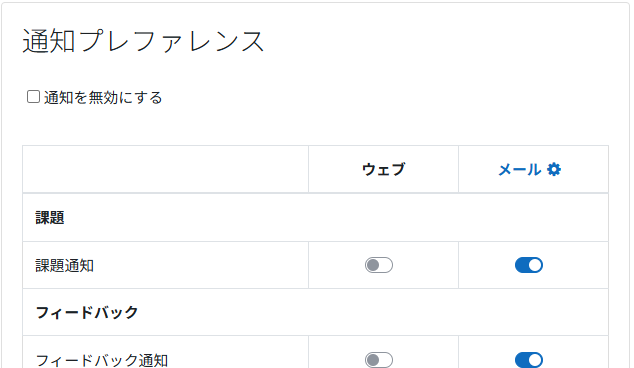
2「通知プリファレンス」をクリックします。

3「システム」項目の「新しいログイン通知」のメールで「OFF」に切り替えます。


各ブロックの表示位置を変更する

1 ブロックの 上で、
 カーソルのままで ドラッグして、ブロックの位置を移動します。