
参考例をご紹介します。
例1 OneDrive内の作業のみ利用する方法
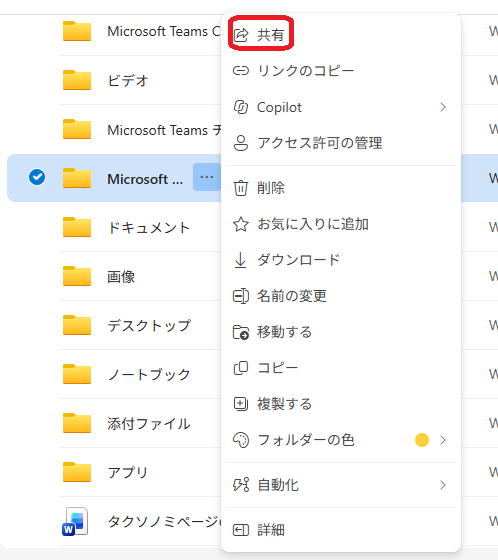
1 OneDrive内の共有したいフォルダを選択し「共有」をクリック。
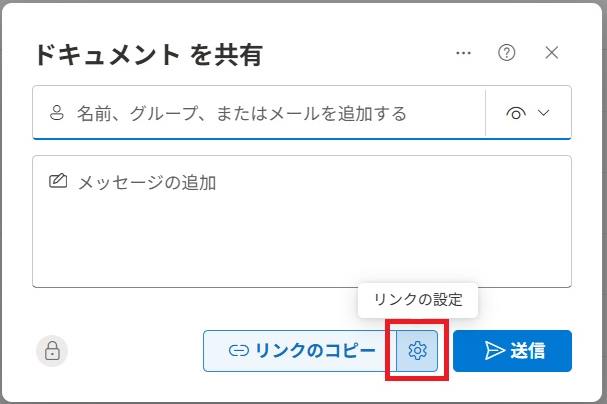
2 「ドキュメントを共有」ウインドウ内で「リンクの設定(歯車)」をクリックします。
3 ユーザ選択で「愛媛大学のユーザー」を選択し、「適用」ボタンをクリックします。
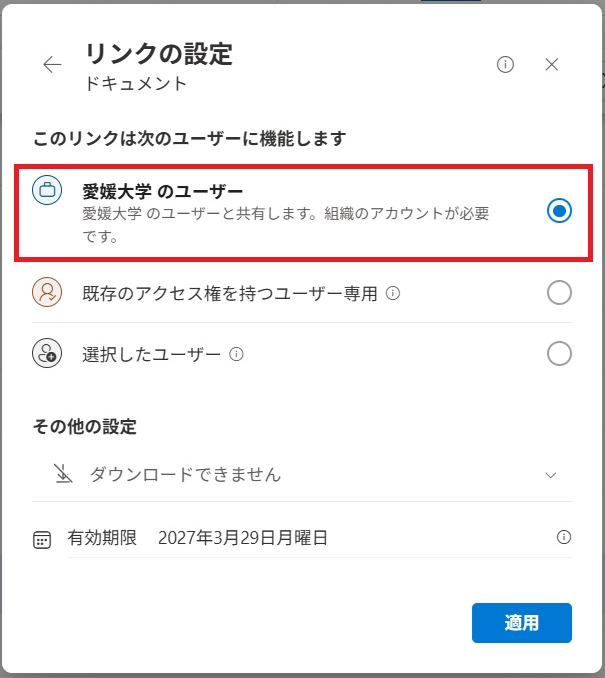
効果:愛媛大学アカウントでログイン中、かつ、URLを知っている人だけアクセスできる。
補足:
- URLの情報を知られると受講生以外にも動画視聴される可能性はありますが、愛媛大学アカウントでのログインは必要なので学外の人にまで視聴されることは無い。
- 後から遅れて履修登録した学生がいた場合も追加設定が不要となったり、翌年度は共有の有効期限延長だけで済む。
例2 Teamsのグループ機能とOneDrive内の作業を利用する方法
<事前準備>
Teamsで受講生を授業用チーム登録
1 Teamsのチーム申請して授業用チームを作成する。
Teamsのチーム利用申請は以下リンク先より手続きできます。
参考:Teamsの申請報告
2 「授業用チーム」に受講生全員を登録する。
<ファイル共有設定>
1 OneDrive内の共有したいフォルダを選択し「共有」をクリック。
2 「ドキュメントを共有」ウインドウ内で「リンクの設定(歯車)」をクリックします。
3 事前に登録した「授業用チーム」を指定します。
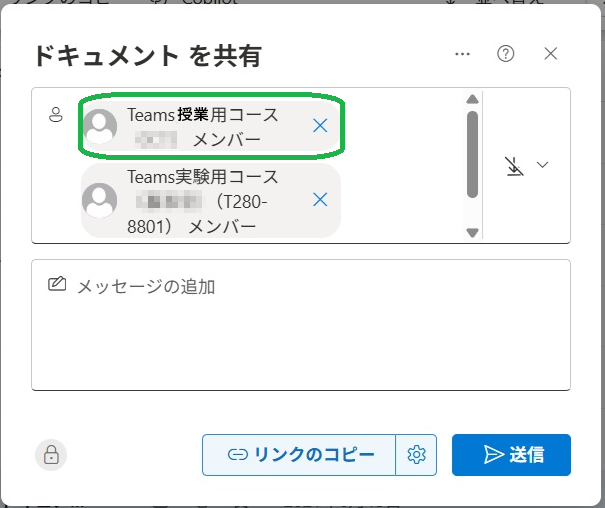
効果:アクセス可能な学生をチーム登録した学生に限定し、厳密に管理できる。
補足:
- 後から遅れて履修登録した学生がいた場合はチームメンバーに追加する作業が必要になる。
- 翌年度にはメンバーを再登録する作業が必要になる。
[202610011533001]
コメントを残す